
Tai tarsi Déjà Vu! Šią vasarą išleidusi naujovišką Z-Wave anteną, bendrovė „Nabu Casa” pristato naują modelį „Home Assistant Connect ZBT-2”, šį kartą su garsiąja Zigbee technologija, kuri taip pat gali būti naudojama su Thread technologija, kad būtų galima naudotis Matter Over Thread įrenginiais.
Kodėl „Home Assistant Connect ZBT-2” kaina yra tokia?
„Home Assistant Connect ZBT-2” – tai daugiau nei tik „Zigbee” jungtis, nes tai naujas formatas, užimantis nedaug vietos, tačiau žadantis geresnį našumą dėl integruoto EFR32MG24 mikroschemų rinkinio, kuris yra nauja rinkos tendencija.
NC-ZBT-9741 privalumai ir trūkumai
Privalumai
- „Zigbee” antena: dirbdami su baze su antena pasieksite geriausią „Zigbee” ryšio našumą.
- „Matter Over Thread” antena: „Home Assistant Connect ZBT-2” gali būti naudojamas kaip „Thread Border Router” įrenginyje „Matter Over Thread” įrenginiams sujungti.
- EFR32MG24: „Home Assistant Connect ZBT-2” integruota naujausia „Zigbee” technologijos pažanga.
- Suderinama su ZHA ir Zigbee2MQTT: šią „Home Assistant Connect ZBT-2” anteną galite naudoti su 2 žinomomis „Home Assistant” „Zigbee” platformomis.
- Oficialus „Home Assistant” gaminys: Kadangi tai „Home Assistant” projekto kūrėjos bendrovės „Nabu Casa” sukurtas gaminys, garantuojame geriausią veikimą.
Trūkumai
- Dydis: Ši „Zigbee” antena užima daug vietos, todėl turite atsižvelgti į šį kriterijų.
- Kaina: Būdama daugiau nei paprastas USB „Zigbee” raktas, ji turi didesnę kainą, tačiau ją pateisina geresnis veikimas.
„Home Assistant Connect ZBT-2” naudojimo pamoka
Įdiegus namų automatizavimo sistemą su „Zigbee” arba „Thread” technologija, reikia „Zigbee” arba „Thread” koordinatoriaus.

Šis koordinatorius gali būti namų automatikos centre.

Arba galime jį pridėti prie namų automatizavimo koncentratoriaus naudodami „Zigbee” arba „Thread USB” raktą.

Kai „Zigbee” / „Thread” USB raktas buvo bendras visų prekių ženklų formatas, tokios bendrovės kaip „Smlight” iš esmės pakeitė šią koncepciją su „Zigbee” / „Thread” per „Ethernet” raktais, leidžiančiais mums prijungti savo raktą bet kurioje namų vietoje, kur yra „Ethernet” prievadas, ir neprijungti jo prie namų automatizavimo šakotuvo per USB.

Ši revoliucija tęsiasi su nauja „Nabu Casa” pasiūlyta „Zigbee” ir „Thread” antenos koncepcija.

Išsiaiškinkime visas šios naujos garantuotos sėkmės detales.

Bendrosios „Home Assistant Connect ZBT-2” funkcijos
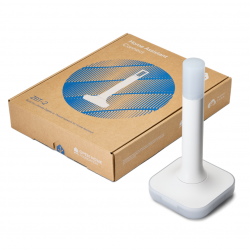
Atidarę pakuotę rasime naudojimo instrukciją.

USB-A į USB-C laidas.

Pagrindas su neslystančiomis slidėmis, kad nejudėtų ant baldo.

USB-C prievadas, skirtas prijungti prie suderinamo namų automatizavimo šakotuvo.

Turime „Home Assistant Connect ZBT-2” anteną, kurią galima prisukti prie šio pagrindo ir kuri turi LED indikatorių, kuriuo galima rodyti įvairias būsenas.

Dauguma skirtingų prekės ženklų „Zigbee/Thread” mikroschemų rinkinių paprastai turi EFR32MG21 modelį.

Tačiau atsiranda vis daugiau EFR32MG24 modelių, taip yra ir su šia nauja „Home Assistant Connect ZBT-2” antena, kurioje integruotas šis naujas mikroschemų rinkinys, užtikrinantis geresnį našumą.

Jis panašus į „Z-Wave” „Home Assistant” versiją, tačiau yra mažesnio dydžio.

Palyginti su pirmąja „ZBT-1” versija, kuri buvo „Zigbee” USB raktas, „Nabu Casa” nurodo, kad naujoji „Zigbee Home Assistant Connect ZBT-2” antena yra keturis kartus greitesnė, todėl tikrai turėsime geresnę patirtį.

Kalbant apie suderinamumą, šią „Zigbee/Thread” anteną galima naudoti USB 2.0 prievado šakotuve, pvz., „Home Assistant Green”, „Home Assistant Yellow” arba „Raspberry Pi”.

Kaip įdiegti „Home Assistant Connect ZBT-2
Norint naudoti ZBT-2 anteną su „Home Assistant”, turi būti įdiegta programinė įranga 2025.11 arba naujesnė.

Norint įrengti šią anteną, pirmiausia reikia pastatyti pagrindą strategiškai patogioje vietoje – horizontaliai ant baldo, o ne vertikaliai ant sienos, be to, bendrovė „Nabu Casa” rekomenduoja šią anteną laikyti atokiau nuo šaltinių, galinčių sukelti trukdžius, pavyzdžiui, metalinių paviršių, siųstuvų, tokių kaip kompiuteriai ar maršrutizatoriai, akvariumų ir bet kokių kitų elementų, galinčių turėti įtakos jos veikimui.

Anteną prisukite prie pagrindo viršaus.

Dabar turite prijungti kabelio USB-C dalį prie „Home Assistant Connect ZBT-2” doko USB-C prievado.

O USB-A kabelio dalį įkiškite į „Home Assistant” koncentratoriaus USB 2.0 prievadą.

Štai ir viskas, galite pradėti jį naudoti su „Zigbee” arba „Matter Over Thread” įrenginiais.

Kaip nustatyti „Home Assistant Connect ZBT-2
Sužinokime apie skirtingus „Home Assistant Connect ZBT-2” naudojimo būdus.
Kaip pirmą kartą naudoti „Zigbee” technologiją su ZBT-2 ir ZHA
Norėdami konfigūruoti ZBT-2 anteną, turite pereiti prie „Home Assistant” sąsajos, o mano pavyzdyje naudojamas „Home Assistant Green” koncentratorius, todėl jo sąsają galiu pasiekti iš žiniatinklio naršyklės surinkęs http://homeassistant.local:8123/ arba įvedęs jo IP adresą.

„Settings” (Nustatymai) ir „Devices and services” (Įrenginiai ir paslaugos) skiltyse automatiškai turėtų pasirodyti jūsų „Zigbee Home Assistant Connect ZBT-2” antena.

Galite spustelėti „Pridėti”.

Šiuo metu turite pasirinkti „Zigbee” protokolą ir „Thread” protokolą.

Šis pasirinkimas priklausys nuo jūsų namų automatikos įrenginio. Jei turite „Zigbee” prietaisų, turite pasirinkti šį protokolą, kad juos susietumėte su „Home Assistant Connect ZBT-2” antena. O jei jūsų instaliacijoje bus „Matter Over Thread” įrenginių, tuomet turėtumėte pasirinkti „Thread”.
Pirmiausia išbandysime „Zigbee” technologiją ir oficialų „Home Assistant” priedą, vadinamą ZHA (Zigbee Home Automation).

Dabar turime 2 naujas parinktis. Galime pasirinkti rekomenduojamą diegimą arba pasirinktinį diegimą, jei naudojame žinomą platformą, pavyzdžiui, Zigbee2MQTT.
Išbandykime rekomenduojamą diegimą.

Turime palaukti kelias sekundes ir dabar pasirodo naujas „Zigbee Home Automation” iškylantysis langas, kuriame klausiama, ar norime sukonfigūruoti „Home Assistant Connect ZBT-2”. Spustelėkite „Submit” ir palaukite kelias sekundes, kol bus sukurtas naujas „Zigbee” tinklas.

Štai ir viskas, turime sukurtus įrenginius ir galime paspausti „Praleisti ir baigti”.

Dabar, naudodami šią ZBT-2 anteną ir oficialų „Home Assistant” priedą „Zigbee Home Automation”, galime vieną po kito pridėti „Zigbee” įrenginius.

Tačiau reikėtų pažymėti, kad NE visi „Zigbee” įrenginiai yra suderinami su „Zigbee Home Automation”, todėl visada rekomenduoju prieš įsigyjant bet kokį „Zigbee” įrenginį, nesvarbu, ar tai būtų lemputė, kištukas, termostatas, ar kitas įrenginys, patikrinti suderinamumą.

Kai kurių suderinamumo idėjų galite rasti svetainėje https://zigbee.blakadder.com/.
Šiame puslapyje, kuriame rekomenduojami keli „Zigbee” įrenginiai, kai kuriuose iš jų galite matyti mėlyną „Home Assistant” piktogramą, kuri reiškia, kad šis įrenginys yra suderinamas su „Zigbee Home Automation”.

Tačiau, jei norite gauti išsamią patirtį su išsamiausiu „Zigbee” produktų suderinamumo sąrašu, rekomenduoju naudoti „Zigbee2MQTT” platformą, kurią jau išsamiai pristačiau kitame turinyje.

Savo pavyzdyje susiesiu „Frient” temperatūros ir drėgmės jutiklį.

Panašiai elgiamasi su kiekvienu „Zigbee” įrenginiu, kurį norite susieti. Spustelėkite „Add integration” (pridėti integraciją).

Ir „Pridėti „Zigbee” įrenginį”.

Šiuo metu jūsų ZBT-2 antena veikia susiejimo režimu.

Todėl „Zigbee” įrenginį turite įjungti asociacijos režimu, vadovaudamiesi jo vadove pateiktais nurodymais.

Štai ir viskas, mūsų įrenginys rodomas „Home Assistant” sąsajoje, o mes galime pakartoti procesą kiekvienam naujam įrenginiui.

Ketinu įtraukti antrąjį prietaisą, šį kartą „Nous” bendrovės „Zigbee” kištuką.

Kaip perkelti „Zigbee” įrenginį iš ZBT-1 į ZBT-2 ZHA
Jei naudojote „Zigbee Home Automation” su „ZBT-1” ir ZHA ir norite perkelti savo įrenginį į „ZBT-2”, procesas yra paprastas.

ZBT-1 raktas ir ZBT-2 antena turi būti prijungti prie namų automatizavimo centro „Home Assistant”.

Eikite į „Nustatymai”, „Įrenginiai ir paslaugos”.

Ir spustelėkite „Home Assistant Connect ZBT-2” langelyje „Add”.

Dabar pasirinkite „Migruoti „Zigbee” į naują adapterį”.

Ir „Rekomenduojamas diegimas”.

Gauname iššokantį langą „Zigbee Home Automation”, kad sukonfigūruotume ZBT-2. Spustelėkite „Submit”.

Palaukiame kelias sekundes. Paruošta, gauname pranešimą, patvirtinantį mūsų „Zigbee” tinklo perkėlimą.

Matome, kad ZHA yra mūsų ZBT-2 antena.

Be to, galime stebėti savo lizdą ir matyti temperatūros ir drėgmės jutiklio atnaujinimus, patvirtinančius, kad migracija atlikta tinkamai.

Pirmą kartą naudojant „Zigbee” technologiją su ZBT-2 ir Zigbee2MQTT
Kaip jau minėjau, norėdamas kuo geriau išnaudoti „Zigbee” technologiją ir šią ZBT-2 anteną, rekomenduoju naudoti „Zigbee2MQTT” platformą, kuri yra labai išsami įrenginių integracijos ir funkcijų požiūriu.

Prieš pirkdami galite patikrinti, ar jūsų „Zigbee” įrenginys yra suderinamas tiesiogiai „Zigbee2MQTT” svetainėje, ir patikrinti įvairias galimas funkcijas.

Norėdami pirmą kartą naudoti „ZBT-2” su „Zigbee2MQTT”, šią „ZBT-2” anteną turime prijungti prie namų automatizavimo centro „Home Assistant”.

Dabar įdiekime „MQTT” priedą.

Dabar eikite į „Nustatymai” ir „Žmonės”.

Sukurkime naudotoją ir nustatykime slaptažodį.

Pradėkime savo „MQTT” priedą.

Žurnaluose galime patikrinti, ar jis paleistas teisingai.

Dabar pasirinkite „Nustatymai” ir „Įrenginiai ir paslaugos”.

Spustelėkite „Add integration” ir ieškokite „MQTT”.

Pasirenkame galimybę duomenis įvesti rankiniu būdu.

Įvedame tarpininko IP adresą, kuris yra 127.0.0.0.1, ir naudotojo vardą bei slaptažodį, kuriuos sukūrėme anksčiau.

Dabar pridėkime „Zigbee2MQTT” failą į „Home Assistant”. Tam nukopijuojame „Github” nuorodą į „Zigbee2Mqtt” failą.

Jį įtraukiame į „Home Assistant” priedų parduotuvę.

Pridėję „Home Assistant”, įdiekime „Zigbee2MQTT”.

Dabar eikite į „Settings”, „System”, „Hardware”.

„Visa techninė įranga.

Nukopijuokime ID, atitinkantį mūsų ZBT-2 anteną.

Grįžtame į „Zigbee2MQTT” ir einame į „Configuration”. Spustelėkite parinktį „MQTT” ir laukelyje „Base Topic” įrašykite „zigbee2mqtt”.

Dabar parinktyje „Serial”, skiltyje „Port” įklijuokite anksčiau nukopijuotą ID. Adapteryje įrašome „ember”. O į baudrate įrašome „460800”. Spustelėkite „Išsaugoti”.

Dabar spauskite „Start” Zigbee2MQTT.

Spustelėkite „Atidaryti žiniatinklio sąsają”.

Spustelėkite „Pateikti”.

Dabar, jei grįšime į „Zigbee2MQTT” priedą ir skiltyje „Logs” pamatysime pranešimą „Zigbee2MQTT started!”, kuris patvirtina, kad galėsime naudoti platformą.

Taigi, jei atidarysime jo žiniatinklio sąsają, galėsime susieti „Zigbee” įrenginius.

Tam įjungiame šį susiejimo režimą ir turime 4 min. 15 s „Zigbee” įrenginiams pridėti.

Taigi galime nustatyti kiekvieno įrenginio susiejimo režimą.

Jie atsiranda „Zigbee2MQTT” sąsajoje. Dabar galėsime juos valdyti ir stebėti jų matavimus per „Zigbee2MQTT”, naudodami šią ZBT-2 anteną.

Kaip perkelti „Zigbee” įrenginį iš ZBT-1 į ZBT-2 naudojant Zigbee2MQTT
Jei jau turite Zigbee2MQTT, veikiantį ZBT-1, pažiūrėkime, kaip pereiti prie ZBT-2.

Mano asmeniniu atveju mano 2 įrenginių perkėlimas pavyko, tačiau, atsižvelgiant į jūsų aplinką, gali kilti tam tikrų perkėlimo problemų, todėl rekomenduoju perskaityti keletą praktinių patarimų „Zigbee2MQTT” svetainėje: https://www.zigbee2mqtt.io/guide/faq/.

Norėdami atlikti šį perkėlimą, eikite į „Nustatymai” ir „Priedai”.

Dabar eikite į „Zigbee2MQTT”.

Norėdami sustabdyti Zigbee2MQTT, turite spustelėti „Stop”.

Galite atjungti ZBT-1 raktą.

Prijunkite ZBT-2 anteną prie „Home Assistant” koncentratoriaus.

Eikite į „Nustatymai”, „Sistema”.

„Techninė įranga.

„Visa techninė įranga.

Galite nukopijuoti savo ZBT-2 antenos ID.

Dabar turite pereiti prie Zigbee2MQTT.

Ir į „Konfigūracija”.

Skiltyje „Serial” (nuoseklioji linija), skiltyje „Port” (prievadas) turite pakeisti senąjį ZBT-1 rakto ID į anksčiau nukopijuotą ID, atitinkantį ZBT-2.

„Adapteris” vis dar yra „ember”, o baudrate turite rašyti „460800”.

Spustelėkite „Išsaugoti”.

Spustelėkite „Start” Zigbee2MQTT.

„Registracijos” skiltyje galite stebėti, ar „Zigbee2MQTT” paleidžiama teisingai ir ar pasirodo pranešimas „Zigbee2MQTT started!”, patvirtinantis teisingą konfigūraciją.

Taigi dabar, jei pereisime prie „Zigbee2MQTT” sąsajos, galėsime įjungti ir išjungti savo kištuką ir matyti atnaujintus jutiklio temperatūros ir drėgmės matavimų duomenis, patvirtinančius, kad migracija buvo sėkminga.

Kai kuriais atvejais, norint atkurti ryšį su „Zigbee” įrenginiais po migracijos, reikia laukti iki kelių valandų.

Jei nepavyksta susisiekti, galite iš naujo paleisti prietaisą ir iš naujo užmegzti ryšį.

Kaip naudoti „Matter Over Thread” technologiją su ZBT-2
Ši ZBT-2 antena taip pat skirta tam, kad būtų galima naudotis naujuoju „Matter” standartu, kuris žada suvienyti visas ekosistemas.

Kaip jau rašėme kituose šios temos straipsniuose, „Matter” įrenginiuose paprastai naudojama viena iš dviejų technologijų: „Wi-Fi” arba „Thread”.

Jei naudojate „Matter Wi-Fi” įrenginius, jums nereikia šios ZBT-2 antenos, juos galite tiesiogiai prijungti prie „Home Assistant”.

Tačiau „Matter Thread” įrenginiams tai yra panaši į „Zigbee” technologija, t. y. reikia koordinatoriaus, o šiuo atveju galite naudoti ZBT-2 anteną.

Reikėtų pažymėti, kad jei naudojate šią ZBT-2 anteną „Thread”, negalite jos naudoti „Zigbee” tinklui, nors prireikus visada galite perjungti režimus, tačiau negalite naudoti „Zigbee” ir „Thread” vienu metu.

Tarkime, kad su „Matter” pradedame nuo nulio ir prie koncentratoriaus prijungiame „ZBT-2” anteną.

Eikite į „Nustatymai” ir „Įrenginiai ir paslaugos”.

Pasirodo ZBT-2 ir spaudžiame „Add”.

Ir pasirinkite parinktį „Naudoti kaip siūlų adapterį”.

Palaukiame kelias sekundes, kol antena bus sukonfigūruota. Gauname pranešimą, patvirtinantį, kad įrenginys sukurtas, ir spaudžiame „Finish”.

Dabar savo telefone turime turėti naujausią programėlės „Home Assistant” versiją. Šioje programėlėje eikite į „Settings” ir „Configuration”.

Eikite į „Įrenginiai ir paslaugos”.

Pereiname prie „Siūlai”.

Eikime į nustatymus.

Spustelėkite „Siųsti įgaliojimus į telefoną”.

Dabar galėsime susieti „Matter Over Thread” įrenginius.

Kaip ir šioje ZBT-2 antenoje, kuri gali naudoti „Zigbee” arba „Thread”, nauji rinkoje pasirodantys prietaisai taip pat turi šias dvi parinktis, todėl kai kuriais atvejais, pavyzdžiui, naudojant naująją „Aqara” lemputę, būtina iš anksto sukonfigūruoti „Thread” technologiją.

Dėl to iš „Aqara” programos automatiškai matau lemputę, kurią anksčiau įdiegiau, kad ji būtų dabartinė.

Ir galiu pakeisti jo naudojimą, kad būtų galima naudoti siūlų režimą.

Dabar programėlėje „Home Assistant” eikite į „Įrenginiai ir paslaugos”.

Spustelėkite „Pridėti integraciją”.

Pasirinkite „Add Matter device”.

Pasirinkite „Ne. Tai nauja”.

Dabar turime nuskaityti QR kodą, kuris paprastai būna ant įrenginio arba pakuotėje esančiame dokumente.

Po kelių sekundžių „Home Assistant” ekrane pasirodo mūsų siūlų lemputė.

Dabar galiu jį įjungti ir išjungti, pasirinkti intensyvumą nuo 0 iki 100 % ir pasirinkti pasirinktinę spalvą.

Procesas panašus kiekvienam „Matter Thread” įrenginiui, kurį ketiname susieti, o mano pavyzdyje ketinu susieti „Matter Thread” judesio ir šviesos jutiklį iš „Aqara”.

Dabar galiu žinoti, kada judesys aptinkamas arba neaptinkamas, ir išmatuotą ryškumą.

Trumpai tariant, ši „Zigbee” ir „Thread ZBT-2” antena neabejotinai taps naujojo namų asistento sėkme, nes ji leidžia mums turėti geriausiai veikiančią „Zigbee” arba „Thread” instaliaciją.

Paprastai perkama kartu


Pirkti dabar Home Assistant ZBT-2

Baigęs aukštesniąją namų automatikos techniko mokyklą, įgijęs profesinį bakalauro laipsnį elektroninės prekybos ir skaitmeninės rinkodaros srityje bei SEO magistro laipsnį, nuo 2013 metų dirbu namų automatikos elektroninės prekybos įmonėje „Domadoo“, kur turiu galimybę išbandyti didelę dalį populiarių išmaniųjų namų rinkos produktų.