
Είναι σαν Déjà Vu! Αφού κυκλοφόρησε μια καινοτόμο κεραία Z-Wave αυτό το καλοκαίρι, η εταιρεία Nabu Casa παρουσιάζει ένα νέο μοντέλο, το Home Assistant Connect ZBT-2, αυτή τη φορά με τη διάσημη τεχνολογία Zigbee και μπορεί επίσης να χρησιμοποιηθεί με την τεχνολογία Thread για να απολαύσετε συσκευές Matter Over Thread.
Γιατί το Home Assistant Connect ZBT-2 έχει αυτή την τιμή;
Το Home Assistant Connect ZBT-2 είναι κάτι περισσότερο από ένα απλό dongle Zigbee, καθώς είναι μια νέα μορφή που καταλαμβάνει χώρο αλλά υπόσχεται καλύτερες επιδόσεις με ενσωματωμένο chipset EFR32MG24, τη νέα τάση στην αγορά.
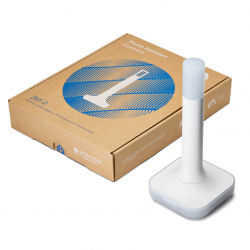
Πλεονεκτήματα και μειονεκτήματα του NC-ZBT-9741
Πλεονεκτήματα
- Κεραία Zigbee : Συνεργαζόμενοι με μια βάση με κεραία, θα έχετε την καλύτερη απόδοση επικοινωνίας Zigbee.
- Κεραία Matter Over Thread: Το Home Assistant Connect ZBT-2 μπορεί να χρησιμοποιηθεί ως δρομολογητής ορίου νήματος σε μια εγκατάσταση για τη σύνδεση συσκευών Matter Over Thread.
- EFR32MG24: Το Home Assistant Connect ZBT-2 ενσωματώνει τις τελευταίες εξελίξεις στην τεχνολογία Zigbee.
- Συμβατότητα με ZHA και Zigbee2MQTT: Μπορείτε να χρησιμοποιήσετε αυτή την κεραία Home Assistant Connect ZBT-2 με τις 2 διάσημες πλατφόρμες Zigbee στο Home Assistant.
- Επίσημο προϊόν του Home Assistant: Καθώς πρόκειται για ένα προϊόν που έχει σχεδιαστεί από την εταιρεία Nabu Casa, δημιουργό του έργου Home Assistant, εγγυόμαστε την καλύτερη απόδοση.
Μειονεκτήματα
- Μέγεθος: Αυτή η κεραία Zigbee καταλαμβάνει χώρο, οπότε πρέπει να λάβετε υπόψη σας αυτό το κριτήριο.
- Τιμή: Όντας κάτι περισσότερο από ένα απλό USB Zigbee dongle, έχει υψηλότερη τιμή, η οποία όμως δικαιολογείται από την καλύτερη απόδοση.
Σεμινάριο χρήσης του Home Assistant Connect ZBT-2
Όταν εγκαθιστούμε ένα σύστημα οικιακού αυτοματισμού με τεχνολογία Zigbee ή Thread, χρειαζόμαστε έναν συντονιστή Zigbee ή Thread.

Αυτός ο συντονιστής μπορεί να βρίσκεται σε έναν κόμβο οικιακού αυτοματισμού.

Ή μπορούμε να το προσθέσουμε στον οικιακό μας κόμβο αυτοματισμού με ένα Dongle Zigbee ή Thread USB.

Όταν το dongle USB Zigbee/Thread ήταν η κοινή μορφή για όλες τις μάρκες, εταιρείες όπως η Smlight έφεραν επανάσταση σε αυτή την έννοια με τα dongles Zigbee/Thread over Ethernet, επιτρέποντάς μας να συνδέσουμε το dongle μας σε οποιοδήποτε σημείο του σπιτιού μας όπου έχουμε θύρα Ethernet, χωρίς να χρειάζεται να το συνδέσουμε στον κόμβο οικιακού αυτοματισμού μέσω USB.

Και αυτή η επανάσταση συνεχίζεται με αυτή τη νέα ιδέα κεραίας Zigbee/Thread που προτείνει η Nabu Casa.

Ας ανακαλύψουμε όλες τις λεπτομέρειες αυτής της νέας εγγυημένης επιτυχίας.

Γενικά χαρακτηριστικά του Home Assistant Connect ZBT-2
Αν ανοίξουμε τη συσκευασία, ανακαλύπτουμε ένα εγχειρίδιο οδηγιών χρήσης.

Ένα καλώδιο USB-A σε USB-C.

Μια βάση που διαθέτει αντιολισθητικά πέλματα, ώστε να μην μετακινείται πάνω σε κάποιο έπιπλο.

Μια θύρα USB-C για σύνδεση σε συμβατό διανομέα οικιακού αυτοματισμού.

Και έχουμε την κεραία Home Assistant Connect ZBT-2 που μπορεί να βιδωθεί σε αυτή τη βάση και διαθέτει μια ένδειξη LED που μπορεί να χρησιμοποιηθεί για την εμφάνιση διαφορετικών καταστάσεων.

Τα περισσότερα chipsets Zigbee/Thread διαφορετικών εμπορικών σημάτων έχουν συνήθως το μοντέλο EFR32MG21.

Ωστόσο, όλο και περισσότερα μοντέλα EFR32MG24 καταφθάνουν και αυτή είναι η περίπτωση αυτής της νέας κεραίας Home Assistant Connect ZBT-2 που ενσωματώνει αυτό το νέο chipset που προσφέρει καλύτερες επιδόσεις.

Είναι παρόμοιο με την έκδοση Z-Wave του Home Assistant, αλλά με μειωμένο μέγεθος.

Και σε σύγκριση με το ZBT-1, την πρώτη έκδοση που ήταν ένα dongle USB Zigbee, η Nabu Casa αναφέρει ότι αυτή η νέα κεραία Zigbee Home Assistant Connect ZBT-2 είναι τέσσερις φορές ταχύτερη, οπότε σίγουρα θα έχουμε μια καλύτερη εμπειρία.

Όσον αφορά τη συμβατότητα, αυτή η κεραία Zigbee/Thread μπορεί να χρησιμοποιηθεί σε μια θύρα USB 2.0 ενός διανομέα, όπως το Home Assistant Green, το Home Assistant Yellow ή ένα Raspberry Pi.

Πώς να εγκαταστήσετε το Home Assistant Connect ZBT-2
Για να χρησιμοποιήσετε την κεραία ZBT-2 με το Home Assistant, πρέπει να έχετε εγκαταστήσει το λογισμικό 2025.11 ή νεότερη έκδοση.

Για να εγκαταστήσετε αυτή την κεραία, το πρώτο πράγμα που πρέπει να κάνετε είναι να τοποθετήσετε τη βάση σας σε ένα στρατηγικό σημείο, και πρέπει να είναι οριζόντια πάνω σε ένα έπιπλο και όχι κάθετα στον τοίχο, και η εταιρεία Nabu Casa συνιστά να απομακρύνετε αυτή την κεραία από πηγές που μπορούν να προκαλέσουν παρεμβολές, όπως μεταλλικές επιφάνειες, πομπούς όπως υπολογιστές ή δρομολογητές, ενυδρεία και οποιοδήποτε άλλο στοιχείο που μπορεί να επηρεάσει την απόδοσή της.

Βιδώστε την κεραία στην κορυφή της βάσης.

Τώρα, πρέπει να συνδέσετε το τμήμα USB-C του καλωδίου σας στη θύρα USB-C της βάσης σύνδεσης Home Assistant Connect ZBT-2.

Και το τμήμα USB-A του καλωδίου στη θύρα USB 2.0 του διανομέα Home Assistant.

Αυτό είναι όλο, μπορείτε να αρχίσετε να το χρησιμοποιείτε με συσκευές Zigbee ή Matter Over Thread.

Πώς να ρυθμίσετε το Home Assistant Connect ZBT-2
Ας ανακαλύψουμε διάφορες χρήσεις για το Home Assistant Connect ZBT-2.
Πώς να χρησιμοποιήσετε την τεχνολογία Zigbee με το ZBT-2 και το ZHA για πρώτη φορά
Για να ρυθμίσετε την κεραία ZBT-2, πρέπει να μεταβείτε στο περιβάλλον εργασίας του Home Assistant και στο παράδειγμά μου, χρησιμοποιώ τον κεντρικό υπολογιστή Home Assistant Green, οπότε μπορώ να έχω πρόσβαση στο περιβάλλον εργασίας του από ένα πρόγραμμα περιήγησης στο διαδίκτυο, καλώντας http://homeassistant.local:8123/ ή εισάγοντας τη διεύθυνση IP.

Στις “Ρυθμίσεις” και στις “Συσκευές και υπηρεσίες”, θα πρέπει να εμφανιστεί αυτόματα η κεραία Zigbee Home Assistant Connect ZBT-2.

Μπορείτε να κάνετε κλικ στο “Προσθήκη”.

Σε αυτό το σημείο, πρέπει να επιλέξετε μεταξύ του πρωτοκόλλου Zigbee και του πρωτοκόλλου Thread.

Αυτή η επιλογή εξαρτάται από την εγκατάσταση οικιακού αυτοματισμού. Εάν έχετε συσκευές Zigbee, τότε πρέπει να επιλέξετε αυτό το πρωτόκολλο για να τις συνδέσετε με την κεραία Home Assistant Connect ZBT-2. Και αν η εγκατάστασή σας θα έχει συσκευές Matter Over Thread, τότε θα πρέπει να επιλέξετε Thread.
Αρχικά, θα δοκιμάσουμε την τεχνολογία Zigbee και το επίσημο πρόσθετο Home Assistant που ονομάζεται ZHA, Zigbee Home Automation.

Τώρα έχουμε 2 νέες επιλογές. Μπορούμε να επιλέξουμε μια συνιστώμενη εγκατάσταση ή μια προσαρμοσμένη εγκατάσταση εάν χρησιμοποιούμε μια διάσημη πλατφόρμα όπως το Zigbee2MQTT.
Ας δοκιμάσουμε τη συνιστώμενη εγκατάσταση.

Πρέπει να περιμένουμε μερικά δευτερόλεπτα και τώρα εμφανίζεται ένα νέο αναδυόμενο παράθυρο Zigbee Home Automation που μας ρωτά αν θέλουμε να ρυθμίσουμε το Home Assistant Connect ZBT-2. Κάνουμε κλικ στην επιλογή “Υποβολή” και περιμένουμε μερικά δευτερόλεπτα ενώ δημιουργείται ένα νέο δίκτυο Zigbee.

Αυτό είναι όλο, έχουμε δημιουργήσει συσκευές και μπορούμε να πατήσουμε “Skip and finish”.

Τώρα, μπορούμε να προσθέσουμε τις συσκευές Zigbee μία προς μία με αυτή την κεραία ZBT-2 και το επίσημο πρόσθετο Home Assistant που ονομάζεται “Zigbee Home Automation”.

Θα πρέπει όμως να σημειωθεί ότι ΔΕΝ είναι όλες οι συσκευές Zigbee συμβατές με τον οικιακό αυτοματισμό Zigbee, γι’ αυτό σας συνιστώ πάντα να ελέγχετε τη συμβατότητα πριν από την αγορά οποιασδήποτε συσκευής Zigbee, είτε πρόκειται για λαμπτήρα, είτε για φις, είτε για θερμοστάτη, είτε για οποιαδήποτε άλλη συσκευή.

Για μερικές ιδέες σχετικά με τη συμβατότητα, μπορείτε να επισκεφθείτε τον ιστότοπο https://zigbee.blakadder.com/.
Σε αυτή τη σελίδα που συνιστά πολλαπλές συσκευές Zigbee, μπορείτε να δείτε σε ορισμένες από αυτές ένα μπλε εικονίδιο Home Assistant, το οποίο σημαίνει ότι αυτή η συσκευή είναι συμβατή με τον οικιακό αυτοματισμό Zigbee.

Ωστόσο, για μια ολοκληρωμένη εμπειρία με τον πληρέστερο κατάλογο συμβατότητας προϊόντων Zigbee, συνιστώ να χρησιμοποιήσετε την πλατφόρμα Zigbee2MQTT, την οποία έχω ήδη παρουσιάσει λεπτομερώς σε άλλο περιεχόμενο.

Στο παράδειγμά μου, θα συνδέσω έναν αισθητήρα θερμοκρασίας και υγρασίας Frient.

Η διαδικασία είναι παρόμοια για κάθε συσκευή Zigbee που θέλετε να συνδέσετε. Κάντε κλικ στο “Add integration” (Προσθήκη ενσωμάτωσης).

Και “Προσθήκη συσκευής Zigbee”.

Αυτή τη στιγμή, η κεραία σας ZBT-2 βρίσκεται σε λειτουργία σύνδεσης.

Επομένως, πρέπει να θέσετε τη συσκευή Zigbee σε λειτουργία συσχέτισης ακολουθώντας τις οδηγίες του εγχειριδίου χρήσης της.

Αυτό είναι όλο, η συσκευή μας εμφανίζεται στο περιβάλλον του Home Assistant και μπορούμε να επαναλάβουμε τη διαδικασία για κάθε νέα συσκευή.

Θα συμπεριλάβω μια δεύτερη συσκευή, αυτή τη φορά ένα βύσμα Zigbee από την εταιρεία Nous.

Πώς να μεταφέρετε την εγκατάσταση Zigbee από το ZBT-1 στο ZBT-2 στο ZHA
Εάν χρησιμοποιούσατε τον οικιακό αυτοματισμό Zigbee με το ZBT-1 με ZHA και θέλετε να μεταφέρετε την εγκατάστασή σας με το ZBT-2, η διαδικασία είναι απλή.

Θα πρέπει να έχετε συνδέσει το dongle ZBT-1 και την κεραία ZBT-2 στον οικιακό αυτοματισμό Home Assistant.

Μεταβείτε στις “Ρυθμίσεις”, “Συσκευές και υπηρεσίες”.

Και κάντε κλικ στο “Προσθήκη” στο “Home Assistant Connect ZBT-2”.

Τώρα επιλέξτε “Μεταφορά Zigbee σε νέο προσαρμογέα”.

Και “Συνιστώμενη εγκατάσταση”.

Εμφανίζεται ένα αναδυόμενο παράθυρο “Zigbee Home Automation” για τη διαμόρφωση του ZBT-2. Κάντε κλικ στο “Υποβολή”.

Περιμένουμε μερικά δευτερόλεπτα. Έτοιμοι, έχουμε ένα μήνυμα που επιβεβαιώνει τη μετάβαση του δικτύου Zigbee.

Βλέπουμε ότι στο ZHA, έχουμε την κεραία ZBT-2.

Και μπορούμε επίσης να παρακολουθούμε την υποδοχή μας και να βλέπουμε ενημερώσεις από τον αισθητήρα θερμοκρασίας και υγρασίας, επιβεβαιώνοντας ότι η μετάβαση έχει εκτελεστεί σωστά.

Πώς να χρησιμοποιήσετε την τεχνολογία Zigbee με το ZBT-2 και το Zigbee2MQTT για πρώτη φορά
Όπως ανέφερα, για να αποκτήσετε την πιο ολοκληρωμένη εμπειρία της τεχνολογίας Zigbee και αυτής της κεραίας ZBT-2, συνιστώ να χρησιμοποιήσετε την πλατφόρμα Zigbee2MQTT, η οποία είναι πολύ πλήρης όσον αφορά την ενσωμάτωση συσκευών και τις λειτουργίες.

Μπορείτε να επαληθεύσετε πριν από οποιαδήποτε αγορά εάν η συσκευή Zigbee είναι συμβατή απευθείας στον ιστότοπο Zigbee2MQTT και τις διάφορες διαθέσιμες λειτουργίες της.

Για να χρησιμοποιήσουμε το ZBT-2 με το Zigbee2MQTT για πρώτη φορά, πρέπει να έχουμε αυτή την κεραία ZBT-2 συνδεδεμένη στον οικιακό κόμβο αυτοματισμού Home Assistant.

Τώρα, ας εγκαταστήσουμε το πρόσθετο “MQTT”.

Τώρα, μεταβείτε στις “Ρυθμίσεις” και στο “Άνθρωποι”.

Ας δημιουργήσουμε έναν χρήστη και ας ορίσουμε έναν κωδικό πρόσβασης.

Ας ξεκινήσουμε την προσθήκη “MQTT”.

Μπορούμε να επαληθεύσουμε στα αρχεία καταγραφής ότι έχει ξεκινήσει σωστά.

Τώρα, στις “Ρυθμίσεις” και στις “Συσκευές και υπηρεσίες”.

Κάντε κλικ στο “Add integration” και αναζητήστε το “MQTT”.

Επιλέγουμε την επιλογή να εισάγουμε τα δεδομένα χειροκίνητα.

Συμπληρώνουμε τη διεύθυνση IP του διαμεσολαβητή, η οποία είναι 127.0.0.1, καθώς και το όνομα χρήστη και τον κωδικό πρόσβασης που έχουμε δημιουργήσει προηγουμένως.

Τώρα, ας προσθέσουμε το αρχείο Zigbee2MQTT στο Home Assistant. Για το σκοπό αυτό, αντιγράφουμε τον σύνδεσμο Github του αρχείου Zigbee2Mqtt.

Και το προσθέτουμε στο κατάστημα πρόσθετων στο Home Assistant.

Μόλις προστεθεί στο Home Assistant, ας εγκαταστήσουμε το Zigbee2MQTT.

Τώρα, μεταβείτε στις “Ρυθμίσεις”, “Σύστημα”, “Υλικό”.

“Όλο το υλικό.

Και ας αντιγράψουμε το αναγνωριστικό που αντιστοιχεί στην κεραία ZBT-2.

Επιστρέφουμε στο Zigbee2MQTT και πηγαίνουμε στο “Configuration”. Κάντε κλικ στην επιλογή “MQTT” και στο “Base Topic”, πληκτρολογήστε “zigbee2mqtt”.

Τώρα, στην επιλογή “Serial”, στο “Port” θα επικολλήσουμε το ID που αντιγράψαμε προηγουμένως. Στον προσαρμογέα, γράφουμε “ember”. Και στο baudrate, γράφουμε “460800”. Κάνουμε κλικ στο κουμπί “Save” (Αποθήκευση).

Και τώρα κάνουμε κλικ στο “Start” Zigbee2MQTT.

Κάντε κλικ στο “Άνοιγμα διεπαφής web”.

Και κάντε κλικ στο “Υποβολή”.

Τώρα, αν επιστρέψουμε στο πρόσθετο Zigbee2MQTT και στην ενότητα “Logs” μπορούμε να δούμε το μήνυμα “Zigbee2MQTT started!” το οποίο επιβεβαιώνει ότι θα μπορέσουμε να χρησιμοποιήσουμε την πλατφόρμα.

Έτσι, αν ανοίξουμε το web interface του, θα είμαστε πλέον σε θέση να συνδέσουμε τις συσκευές Zigbee.

Για το σκοπό αυτό, ενεργοποιούμε αυτή τη λειτουργία συσχέτισης και έχουμε 4 λεπτά και 15 δευτερόλεπτα για να προσθέσουμε συσκευές Zigbee.

Έτσι μπορούμε να θέσουμε κάθε συσκευή σε λειτουργία συσχέτισης.

Και εμφανίζονται στη διεπαφή Zigbee2MQTT. Τώρα, θα είμαστε σε θέση να τα ελέγχουμε και να παρακολουθούμε τις μετρήσεις τους από το Zigbee2MQTT με αυτή την κεραία ZBT-2.

Πώς να μεταφέρετε την εγκατάσταση Zigbee από το ZBT-1 στο ZBT-2 στο Zigbee2MQTT
Αν έχετε ήδη το Zigbee2MQTT που τρέχει στο ZBT-1, ας δούμε πώς μπορείτε να το μεταφέρετε στο ZBT-2.

Στην προσωπική μου περίπτωση, η μετάβαση των 2 συσκευών μου λειτούργησε, αλλά μπορεί να έχετε κάποια προβλήματα μετάβασης ανάλογα με το περιβάλλον σας, γι’ αυτό σας συνιστώ να διαβάσετε μερικές πρακτικές συμβουλές στον ιστότοπο Zigbee2MQTT: https://www.zigbee2mqtt.io/guide/faq/.

Για να πραγματοποιήσετε αυτή τη μετάβαση, μεταβείτε στις “Ρυθμίσεις” και στα “Πρόσθετα”.

Τώρα μεταβείτε στο “Zigbee2MQTT”.

Πρέπει να κάνετε κλικ στο “Stop” για να σταματήσετε το Zigbee2MQTT.

Μπορείτε να αποσυνδέσετε το dongle ZBT-1.

Και συνδέστε την κεραία ZBT-2 στον κόμβο Home Assistant.

Μεταβείτε στις “Ρυθμίσεις”, “Σύστημα”.

“Υλικό.

“Όλο το υλικό.

Μπορείτε να αντιγράψετε το αναγνωριστικό της κεραίας ZBT-2.

Τώρα, πρέπει να μεταβείτε στο Zigbee2MQTT.

Και στη “Διαμόρφωση”.

Στην ενότητα “Serial”, πρέπει να αντικαταστήσετε το παλιό αναγνωριστικό του Dongle ZBT-1 στη “Port” με το αναγνωριστικό που αντιγράψατε προηγουμένως και αντιστοιχεί στο ZBT-2.

Το “Adapter” εξακολουθεί να είναι “ember” και στο baudrate, πρέπει να γράψετε “460800”.

Κάντε κλικ στο “Save”.

Και κάντε κλικ στο “Start” Zigbee2MQTT.

Μπορείτε να παρακολουθήσετε στο “Registration” αν το Zigbee2MQTT ξεκινάει σωστά και έχουμε το μήνυμα “Zigbee2MQTT started!” που επιβεβαιώνει τη σωστή διαμόρφωση.

Έτσι τώρα, αν μεταβούμε στη διεπαφή Zigbee2MQTT, μπορούμε να ενεργοποιήσουμε και να απενεργοποιήσουμε το βύσμα μας και να δούμε ενημερώσεις των μετρήσεων θερμοκρασίας και υγρασίας του αισθητήρα μας, επιβεβαιώνοντας ότι η μετάβαση ήταν επιτυχής.

Σε ορισμένες περιπτώσεις, είναι απαραίτητο να περιμένετε έως και μερικές ώρες για να ανακτήσετε τις επικοινωνίες από τις συσκευές Zigbee μετά από μια μετάβαση.

Και σε περίπτωση που δεν έχετε καμία επικοινωνία, μπορείτε να εξετάσετε το ενδεχόμενο επανεκκίνησης της συσκευής για να την επανασυνδέσετε.

Πώς να χρησιμοποιήσετε την τεχνολογία Matter Over Thread με το ZBT-2
Και το ενδιαφέρον αυτής της κεραίας ZBT-2 είναι επίσης να μπορέσετε να απολαύσετε το νέο πρότυπο Matter που υπόσχεται να ενοποιήσει όλα τα οικοσυστήματα μαζί.

Όπως έχουμε δει σε άλλο περιεχόμενο σχετικά με το θέμα, οι συσκευές Matter χρησιμοποιούν συνήθως μία από τις εξής 2 τεχνολογίες: Wi-Fi ή Thread.

Για τις συσκευές Matter Wi-Fi, δεν χρειάζεστε αυτή την κεραία ZBT-2, μπορείτε να τις συνδέσετε απευθείας στο Home Assistant.

Αλλά για τις συσκευές Matter Thread, πρόκειται για μια τεχνολογία παρόμοια με το Zigbee, δηλαδή χρειάζεστε έναν συντονιστή, και σε αυτή την περίπτωση, μπορείτε να χρησιμοποιήσετε την κεραία ZBT-2.

Θα πρέπει να σημειωθεί ότι αν χρησιμοποιείτε αυτή την κεραία ZBT-2 για το Thread, δεν μπορείτε να τη χρησιμοποιήσετε για ένα δίκτυο Zigbee, αν και μπορείτε πάντα να αλλάξετε τους τρόπους λειτουργίας αν χρειαστεί, αλλά δεν μπορείτε να χρησιμοποιήσετε το Zigbee και το Thread ταυτόχρονα.

Ας υποθέσουμε ότι ξεκινάμε από το μηδέν με το Matter και συνδέουμε την κεραία ZBT-2 στον κόμβο μας.

Πηγαίνουμε στις “Ρυθμίσεις” και στις “Συσκευές και υπηρεσίες”.

Εμφανίζεται το ZBT-2 και κάνουμε κλικ στο “Add”.

Και επιλέξτε την επιλογή “Use as Thread adapter” (Χρήση ως προσαρμογέας Thread).

Περιμένουμε μερικά δευτερόλεπτα για να διαμορφωθεί η κεραία μας. Λαμβάνουμε ένα μήνυμα που επιβεβαιώνει ότι η συσκευή έχει δημιουργηθεί και κάνουμε κλικ στο “Finish” (Τέλος).

Τώρα, από το τηλέφωνό μας, πρέπει να έχουμε την εφαρμογή Home Assistant App στην τελευταία της έκδοση. Από αυτή την εφαρμογή, μεταβείτε στις “Ρυθμίσεις” και στις “Διαμορφώσεις”.

Μεταβείτε στην ενότητα “Συσκευές και υπηρεσίες”.

Και πηγαίνουμε στο “Thread”.

Ας πάμε στις ρυθμίσεις σας.

Και κάντε κλικ στην επιλογή “Αποστολή διαπιστευτηρίων στο τηλέφωνο”.

Τώρα θα μπορούμε να συνδέσουμε τις συσκευές Matter Over Thread.

Όπως αυτή η κεραία ZBT-2 που μπορεί να χρησιμοποιήσει είτε Zigbee είτε Thread, οι νέες συσκευές που έρχονται στην αγορά διαθέτουν επίσης αυτές τις 2 επιλογές, οπότε σε ορισμένες περιπτώσεις, για παράδειγμα με τη νέα λάμπα Aqara, είναι απαραίτητο να διαμορφώσετε εκ των προτέρων την τεχνολογία Thread.

Γι’ αυτό, από την εφαρμογή Aqara, βλέπω αυτόματα τον λαμπτήρα που έχω εγκαταστήσει προηγουμένως, ώστε να έχει ρεύμα.

Και μπορώ να τροποποιήσω τη χρήση του για να έχω λειτουργία Thread.

Τώρα, από την εφαρμογή Home Assistant App, μεταβείτε στην ενότητα “Συσκευές και υπηρεσίες”.

Κάντε κλικ στο “Προσθήκη ενσωμάτωσης”.

Και επιλέξτε “Προσθήκη συσκευής Matter”.

Επιλέξτε “Όχι. Είναι καινούργιο”.

Και τώρα πρέπει να σαρώσουμε τον κωδικό QR που βρίσκεται συνήθως στη συσκευή ή σε ένα έγγραφο που συνοδεύει τη συσκευασία.

Μετά από λίγα δευτερόλεπτα, ο λαμπτήρας Thread εμφανίζεται στο Home Assistant.

Έτσι τώρα μπορώ να το ενεργοποιώ και να το απενεργοποιώ, να επιλέγω ένταση από 0 έως 100 % και να επιλέγω ένα προσαρμοσμένο χρώμα.

Η διαδικασία είναι παρόμοια για κάθε συσκευή Matter Thread που πρόκειται να συνδέσουμε και στο παράδειγμά μου, θα συνδέσω έναν αισθητήρα κίνησης και φωτός Matter Thread από την Aqara.

Εκεί, τώρα μπορώ να γνωρίζω πότε ανιχνεύεται ή δεν ανιχνεύεται κίνηση και τη μετρούμενη φωτεινότητα.

Εν ολίγοις, αυτή η κεραία Zigbee και Thread ZBT-2 θα είναι σίγουρα μια νέα επιτυχία του Home Assistant, επειδή μας επιτρέπει να έχουμε μια εγκατάσταση Zigbee ή Thread με τις καλύτερες επιδόσεις.

Γενικά αγοράζονται μαζί


Αγοράστε τώρα Home Assistant ZBT-2

Αποφοίτησα με Δίπλωμα Ανώτερου Τεχνικού στη Δομοτική, Πτυχίο επαγγελματικής κατάρτισης στο ηλεκτρονικό εμπόριο και το ψηφιακό μάρκετινγκ και Μεταπτυχιακό στη Βελτιστοποίηση Μηχανών Αναζήτησης (SEO), εργάζομαι από το 2013 σε ένα e-commerce με αυτοματισμούς κατοικίας με την ονομασία Domadoo, όπου έχω την ευκαιρία να δοκιμάσω μεγάλο μέρος των δημοφιλών προϊόντων της αγοράς Smart Home.