
Това е като Déjà Vu! След като това лято пусна на пазара иновативна Z-Wave антена, компанията Nabu Casa представя нов модел, Home Assistant Connect ZBT-2, този път с известната технология Zigbee, която може да се използва и с технологията Thread, за да се ползва Matter Over Thread устройства.
Защо цената на Home Assistant Connect ZBT-2 е такава?
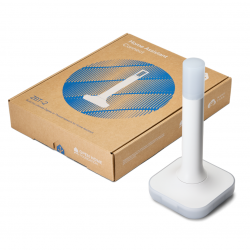
Home Assistant Connect ZBT-2 е нещо повече от Zigbee донгъл, тъй като е нов формат, който заема място, но обещава по-добра производителност с вградения чипсет EFR32MG24 – новата тенденция на пазара.
Предимства и недостатъци на NC-ZBT-9741
Предимства
- Zigbee антена : Работейки с база с антена, ще имате най-добрата комуникационна производителност на Zigbee.
- Matter Over Thread Antenna: Home Assistant Connect ZBT-2 може да се използва като Thread Border Router в инсталация за свързване на Matter Over Thread устройства.
- EFR32MG24: Home Assistant Connect ZBT-2 интегрира най-новите постижения в технологията Zigbee.
- Съвместима със ZHA и Zigbee2MQTT: Можете да използвате тази антена Home Assistant Connect ZBT-2 с двете известни платформи Zigbee в Home Assistant.
- Официален продукт на Home Assistant: Като продукт, разработен от компанията Nabu Casa, създател на проекта Home Assistant, ние гарантираме най-добрата производителност.
Недостатъци:
- Размер: Тази Zigbee антена заема място, така че трябва да вземете предвид този критерий.
- Цена: Тъй като е нещо повече от обикновен USB Zigbee донгъл, тя има по-висока цена, но тя е оправдана от по-добрата производителност.
Урок за използване на Home Assistant Connect ZBT-2
Когато инсталираме система за домашна автоматизация с технологията Zigbee или Thread, се нуждаем от координатор Zigbee или Thread.

Този координатор може да бъде разположен в център за домашна автоматизация.

Или можем да го добавим към домашния си хъб за автоматизация с помощта на Zigbee или Thread USB донгъл.

Когато USB донгълът Zigbee/Thread беше общият формат за всички марки, компании като Smlight направиха революция в тази концепция с донгълите Zigbee/Thread over Ethernet, които ни позволяват да пренасяме донгъла си във всяка част на къщата, където има Ethernet порт, без да се налага да го включваме към нашия хъб за домашна автоматизация чрез USB.

И тази революция продължава с новата концепция за антена Zigbee/Thread, предложена от Nabu Casa.

Нека открием всички подробности за този нов гарантиран успех.

Общи характеристики на Home Assistant Connect ZBT-2
Ако отворим опаковката, ще открием ръководство за употреба.

Кабел от USB-A към USB-C.

Основа с противоплъзгащи се плъзгачи, за да не се движи върху мебел.

USB-C порт за връзка със съвместим хъб за домашна автоматизация.

Имаме и антената Home Assistant Connect ZBT-2, която може да се завинти към тази основа и има LED индикатор, който може да се използва за показване на различни състояния.

Повечето чипсети Zigbee/Thread на различни марки обикновено имат модела EFR32MG21.

Въпреки това се появяват все повече модели EFR32MG24 и такъв е случаят с тази нова антена Home Assistant Connect ZBT-2, в която е интегриран този нов чипсет, който предлага по-добра производителност.

Той е подобен на Z-Wave версията на Home Assistant, но е с по-малък размер.

В сравнение с първата версия на ZBT-1, която представляваше Zigbee USB донгъл, Nabu Casa посочва, че тази нова антена Zigbee Home Assistant Connect ZBT-2 е четири пъти по-бърза, така че със сигурност ще имаме по-добър опит.

Що се отнася до съвместимостта, тази антена Zigbee/Thread може да се използва на USB 2.0 порт на хъб, като например Home Assistant Green, Home Assistant Yellow или Raspberry Pi.

Как да инсталирате Home Assistant Connect ZBT-2
За да използвате антената ZBT-2 с Home Assistant, трябва да имате инсталиран софтуер 2025.11 или по-нов.

За да инсталирате тази антена, първото нещо, което трябва да направите, е да поставите базата на стратегическо място, като тя трябва да бъде хоризонтално върху мебел, а не вертикално на стената, а компанията Nabu Casa препоръчва да преместите тази антена далеч от източници, които могат да причинят смущения, като метални повърхности, предаватели като компютри или маршрутизатори, аквариуми и всякакви други елементи, които могат да повлияят на работата ѝ.

Завинтете антената върху основата.

Сега трябва да включите USB-C частта на кабела към USB-C порта на докинг станцията Home Assistant Connect ZBT-2.

Включете USB-A частта на кабела в USB 2.0 порта на хъба Home Assistant.

Това е всичко, можете да започнете да го използвате с устройства Zigbee или Matter Over Thread.

Как да настроите Home Assistant Connect ZBT-2
Нека открием различни приложения на Home Assistant Connect ZBT-2.
Как да използвате технологията Zigbee с ZBT-2 и ZHA за първи път
За да конфигурирате антената ZBT-2, трябва да влезете в интерфейса на вашия Home Assistant, като в моя пример използвам зеления концентратор Home Assistant, така че мога да получа достъп до интерфейса му от уеб браузър, като набера http://homeassistant.local:8123/ или като въведа IP адреса му.

В „Settings“ (Настройки) и „Devices and services“ (Устройства и услуги) трябва автоматично да се появи вашата антена Zigbee Home Assistant Connect ZBT-2.

Можете да кликнете върху „Добавяне“.

В този момент трябва да изберете между протокола Zigbee и протокола Thread.

Този избор зависи от вашата инсталация за домашна автоматизация. Ако имате устройства Zigbee, трябва да изберете този протокол, за да ги свържете с антената Home Assistant Connect ZBT-2. А ако вашата инсталация ще има устройства Matter Over Thread, тогава трябва да изберете Thread.
Като начало ще тестваме технологията Zigbee и официалната добавка Home Assistant, наречена ZHA, Zigbee Home Automation.

Сега имаме 2 нови опции. Можем да изберем препоръчителна инсталация или потребителска инсталация, ако използваме известна платформа като Zigbee2MQTT.
Нека да опитаме препоръчаната инсталация.

Трябва да изчакаме няколко секунди и сега се появява нов изскачащ прозорец на Zigbee Home Automation, който ни пита дали искаме да конфигурираме Home Assistant Connect ZBT-2. Щракнете върху „Submit“ (Изпрати) и изчакайте няколко секунди, докато се създаде нова Zigbee мрежа.

Това е всичко, имаме създадени устройства и можем да натиснем „Пропусни и завърши“.

Сега можем да добавяме нашите Zigbee устройства едно по едно с тази антена ZBT-2 и официалната добавка Home Assistant, наречена „Zigbee Home Automation“.

Но трябва да се отбележи, че НЕ всички Zigbee устройства са съвместими със Zigbee Home Automation, така че винаги препоръчвам да проверявате съвместимостта преди закупуването на Zigbee устройство, независимо дали става въпрос за електрическа крушка, щепсел, термостат или друго устройство.

За някои идеи относно съвместимостта можете да посетите уебсайта https://zigbee.blakadder.com/.
На тази страница, която препоръчва множество Zigbee устройства, можете да видите на някои от тях синя икона Home Assistant, което означава, че това устройство е съвместимо със Zigbee Home Automation.

Въпреки това, за да получите пълноценно изживяване с най-изчерпателния списък на съвместимостите на продуктите Zigbee, препоръчвам да използвате платформата Zigbee2MQTT, която вече съм представил подробно в друго съдържание.

В моя пример ще свържа сензор за температура и влажност на Frient.

Процесът е подобен за всяко Zigbee устройство, което искате да свържете. Щракнете върху „Add integration“ (Добавяне на интеграция).

И „Добавяне на Zigbee устройство“.

В този момент антената ZBT-2 е в режим на свързване.

Затова трябва да включите вашето Zigbee устройство в режим на асоцииране, като следвате инструкциите в ръководството за употреба.

Това е всичко, нашето устройство се появява в интерфейса на Home Assistant и можем да повторим процеса за всяко ново устройство.

Ще включа второ устройство, този път Zigbee щепсел от компанията Nous.

Как да мигрираме инсталацията на Zigbee от ZBT-1 към ZBT-2 в ZHA
Ако сте използвали Zigbee Home Automation с ZBT-1 със ZHA и искате да прехвърлите инсталацията си със ZBT-2, процесът е лесен.

Трябва да имате ключ ZBT-1, както и антена ZBT-2, включени към вашия център за домашна автоматизация Home Assistant.

Отидете в „Настройки“, „Устройства и услуги“.

И щракнете върху „Добавяне“ в „Home Assistant Connect ZBT-2“.

Сега изберете „Мигриране на Zigbee към нов адаптер“.

И „Препоръчителна инсталация“.

Получаваме изскачащ прозорец „Zigbee Home Automation“ за конфигуриране на ZBT-2. Щракнете върху „Submit“.

Изчакваме няколко секунди. Готово, получаваме съобщение, потвърждаващо миграцията на нашата Zigbee мрежа.

Виждаме, че в ZHA имаме антена ZBT-2.

Можем също така да наблюдаваме гнездото си и да виждаме актуализации от сензора за температура и влажност, за да потвърдим, че миграцията е извършена правилно.

Използване на технологията Zigbee с ZBT-2 и Zigbee2MQTT за първи път
Както споменах, за да получите най-пълноценно изживяване от технологията Zigbee и тази антена ZBT-2, препоръчвам да използвате платформата Zigbee2MQTT, която е много пълна по отношение на интеграцията на устройства и функции.

Преди покупка можете да проверите дали вашето Zigbee устройство е съвместимо директно на уебсайта Zigbee2MQTT и различните му налични функции.

За да използваме ZBT-2 с Zigbee2MQTT за първи път, трябва да включим тази антена ZBT-2 към нашия център за домашна автоматизация Home Assistant.

Сега нека да инсталираме добавката „MQTT“.

Сега отидете в „Настройки“ и „Хора“.

Нека да създадем потребител и да зададем парола.

Нека да стартираме нашата добавка „MQTT“.

Можем да проверим в регистрите, че е стартиран правилно.

Сега в „Настройки“ и „Устройства и услуги“.

Кликнете върху „Добавяне на интеграция“ и потърсете „MQTT“.

Избираме опцията за ръчно въвеждане на данните.

Попълваме IP адреса на брокера, който е 127.0.0.1, и потребителското име и паролата, които сме създали по-рано.

Сега нека да добавим файла Zigbee2MQTT към Home Assistant. За тази цел копираме връзката от Github на файла Zigbee2Mqtt.

И го добавяме в магазина за добавки в Home Assistant.

След като добавите в Home Assistant, нека инсталираме Zigbee2MQTT.

Сега отидете в „Настройки“, „Система“, „Хардуер“.

„Цял хардуер.

И нека копираме идентификатора, който съответства на нашата антена ZBT-2.

Връщаме се към Zigbee2MQTT и отиваме в „Configuration“. Щракнете върху опцията „MQTT“ и в „Base Topic“ (Базова тема) въведете „zigbee2mqtt“.

Сега в опцията „Serial“ (Сериен), в „Port“ (Пристанище) ще поставим предварително копирания идентификатор. В адаптера ще напишем „ember“. В полето baudrate (скорост на предаване) записваме „460800“. Щракнете върху „Save“.

И сега щракваме върху „Старт“ Zigbee2MQTT.

Кликнете върху „Open web interface“.

И кликнете върху „Изпрати“.

Сега, ако се върнем към добавката Zigbee2MQTT и в раздел „Logs“ видим съобщението „Zigbee2MQTT started!“, което потвърждава, че ще можем да използваме платформата.

Така че, ако отворим уеб интерфейса му, вече ще можем да свързваме нашите Zigbee устройства.

За тази цел активираме този режим на асоцииране и разполагаме с 4 мин. и 15 сек. за добавяне на Zigbee устройства.

Така че можем да поставим всяко устройство в режим на асоцииране.

И те се появяват в интерфейса Zigbee2MQTT. Сега ще можем да ги управляваме и да проследяваме измерванията им от Zigbee2MQTT с тази антена ZBT-2.

Как да мигрираме инсталацията на Zigbee от ZBT-1 към ZBT-2 на Zigbee2MQTT
Ако вече имате Zigbee2MQTT, работещ на ZBT-1, нека видим как да мигрираме към ZBT-2.

В моя личен случай миграцията на моите 2 устройства проработи, но е възможно да имате някои проблеми с миграцията в зависимост от средата, в която работите, затова ви препоръчвам да прочетете някои практически съвети на уебсайта Zigbee2MQTT: https://www.zigbee2mqtt.io/guide/faq/.

За да извършите тази миграция, отидете в „Настройки“ и „Добавки“.

Сега отидете на „Zigbee2MQTT“.

Трябва да кликнете върху „Stop“, за да спрете Zigbee2MQTT.

Можете да изключите ключа ZBT-1 от електрическата мрежа.

И включете антената ZBT-2 към концентратора Home Assistant.

Отидете в „Настройки“, „Система“.

„Хардуер.

„Цял хардуер.

Можете да копирате идентификатора на антената ZBT-2.

Сега трябва да преминете към Zigbee2MQTT.

И към „Конфигурация“.

В „Serial“ (Сериен) трябва да замените стария идентификатор на вашия ключ ZBT-1 в „Port“ (Пристанище) с предварително копирания идентификатор, съответстващ на ZBT-2.

„Адаптер“ все още е „ember“, а в бодарейт трябва да напишете „460800“.

Кликнете върху „Save“.

И щракнете върху „Start“ Zigbee2MQTT.

Можете да проследите в „Регистрация“ дали Zigbee2MQTT стартира правилно и дали имаме съобщение „Zigbee2MQTT started!“, потвърждаващо правилната конфигурация.

Така че сега, ако отидем в интерфейса Zigbee2MQTT, можем да активираме и деактивираме нашия щепсел и да видим актуализации на измерванията на температурата и влажността на нашия сензор, което потвърждава, че миграцията е била успешна.

В някои случаи е необходимо да се изчака до няколко часа, за да се възстанови комуникацията от Zigbee устройствата след миграция.

Ако нямате връзка, можете да рестартирате устройството, за да го свържете отново.

Как да използвате технологията Matter Over Thread с ZBT-2
Интересът на тази антена ZBT-2 е да може да се ползва и от новия стандарт Matter, който обещава да обедини всички екосистеми заедно.

Както видяхме в други материали по темата, устройствата Matter обикновено използват една от 2 технологии: Wi-Fi или Thread.

За Matter Wi-Fi устройствата не е необходима тази антена ZBT-2, можете да ги свържете директно с Home Assistant.

Но за устройствата Matter Thread това е технология, подобна на Zigbee, т.е. необходим е координатор, а в този случай можете да използвате антената ZBT-2.

Трябва да се отбележи, че ако използвате тази антена ZBT-2 за Thread, не можете да я използвате за мрежа Zigbee, въпреки че винаги можете да превключите режимите, ако е необходимо, но не можете да използвате Zigbee и Thread едновременно.

Нека предположим, че започваме от нулата с Matter и включваме антената ZBT-2 към нашия концентратор.

Отиваме в „Настройки“ и „Устройства и услуги“.

Появява се ZBT-2 и щракваме върху „Add“.

И изберете опцията „Използвай като адаптер за нишки“.

Изчакваме няколко секунди, за да се конфигурира антената. Получаваме съобщение, потвърждаващо, че устройството е създадено, и щракваме върху „Finish“.

Сега в телефона си трябва да имаме приложението Home Assistant в най-новата му версия. От това приложение отидете в „Настройки“ и „Конфигурация“.

Отидете на „Устройства и услуги“.

И отидете на „Нишка“.

Нека отидем в настройките.

И щракнете върху „Изпращане на пълномощията към телефона“.

Вече ще можем да свързваме устройства Matter Over Thread.

Подобно на тази антена ZBT-2, която може да използва или Zigbee, или Thread, новите устройства, които излизат на пазара, също имат тези две опции, така че в някои случаи, например при новата крушка Aqara, е необходимо предварително да конфигурирате технологията Thread.

За тази цел от приложението Aqara автоматично виждам крушката, която съм инсталирал преди това, така че да има ток.

И мога да променя използването му, за да има режим на нишки.

Сега от приложението Home Assistant отидете в „Устройства и услуги“.

Кликнете върху „Добавяне на интеграция“.

И изберете „Добавяне на устройство Matter“.

Изберете „Не. Той е нов“.

Сега трябва да сканираме QR кода, който обикновено е поставен върху устройството или върху документ, който се намира в опаковката.

След няколко секунди нашата крушка с нишка се появява в Home Assistant.

Така че сега мога да го включвам и изключвам, да избирам интензивност от 0 до 100 % и да избирам персонализиран цвят.

Процесът е подобен за всяко устройство Matter Thread, което ще свържем, а в моя пример ще свържа сензор за движение и светлина Matter Thread от Aqara.

Сега мога да знам кога е засечено или не е засечено движение и каква е измерената яркост.

Накратко, тази антена за Zigbee и Thread ZBT-2 със сигурност ще бъде нов успех на домашния помощник, защото ни позволява да имаме инсталация за Zigbee или Thread с най-добра производителност.

Обикновено се купуват заедно


Купете сега Home Assistant ZBT-2

Дипломиран с Висше техническо свидетелство по домашна автоматизация, професионален бакалавър по електронна търговия и дигитален маркетинг и магистърска степен по SEO, от 2013 г. работя в електронен магазин за домашна автоматизация на име Domadoo, където имам възможността да тествам голяма част от популярните продукти на пазара за умни домове.