
Det är som Déjà Vu! Efter att ha lanserat en innovativ Z-Wave-antenn i somras presenterar företaget Nabu Casa en ny modell, Home Assistant Connect ZBT-2, den här gången med den berömda Zigbee-tekniken och kan också användas med Thread-teknik för att njuta av Matter Over Thread-enheter.
Varför är priset på Home Assistant Connect ZBT-2 så här högt?
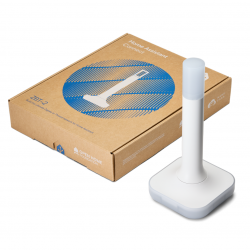
Home Assistant Connect ZBT-2 är mer än bara en Zigbee-dongle, det är ett nytt format som tar upp plats men utlovar bättre prestanda med ett integrerat EFR32MG24-chipset, den nya trenden på marknaden.
Fördelar och nackdelar med NC-ZBT-9741
Fördelar med Zigbee
- Zigbee-antenn: Genom att arbeta med en bas med antenn får du den bästa Zigbee-kommunikationsprestandan.
- Matter Over Thread-antenn: Home Assistant Connect ZBT-2 kan användas som en Thread Border Router i en installation för att länka samman Matter Over Thread-enheter.
- EFR32MG24: Home Assistant Connect ZBT-2 integrerar de senaste framstegen inom Zigbee-teknik.
- ZHA- och Zigbee2MQTT-kompatibel: Du kan använda denna Home Assistant Connect ZBT-2 antenn med de 2 kända Zigbee-plattformarna i Home Assistant.
- Officiell Home Assistant-produkt: Eftersom det är en produkt som designats av företaget Nabu Casa, skaparen av Home Assistant-projektet, garanterar vi bästa prestanda.
Nackdelar med Zigbee-antennen
- Storlek: Denna Zigbee-antenn tar upp utrymme så du måste ta hänsyn till detta kriterium.
- Pris: Eftersom den är mer än en enkel USB Zigbee-dongle har den ett högre pris, men det motiveras av bättre prestanda.
Handledning i hur du använder Home Assistant Connect ZBT-2
När vi installerar ett hemautomationssystem med Zigbee- eller Thread-teknik behöver vi en Zigbee- eller Thread-samordnare.

Denna koordinator kan vara placerad i en hubb för hemautomation.

Eller så kan vi lägga till den i vår hemautomationshubb med en Zigbee- eller Thread USB-dongle.

När Zigbee/Thread USB-dongeln var det gemensamma formatet för alla varumärken revolutionerade företag som Smlight detta koncept med Zigbee/Thread över Ethernet-donglar, så att vi kan ansluta vår dongle till alla delar av huset där vi har en Ethernet-port, utan att behöva ansluta den till vår hemautomationshubb via USB.

Och denna revolution fortsätter med detta nya Zigbee/Thread-antennkoncept som föreslagits av Nabu Casa.

Låt oss upptäcka alla detaljer i denna nya garanterade framgång.

Allmänna egenskaper hos Home Assistant Connect ZBT-2
Om vi öppnar förpackningen hittar vi en bruksanvisning.

En USB-A till USB-C-kabel.

En bas som har halkskydd så att den inte flyttar sig på en möbel.

En USB-C-port för anslutning till en kompatibel hubb för hemautomation.

Och vi har Home Assistant Connect ZBT-2 antennen som kan skruvas fast på den här basen och har en LED-indikator som kan användas för att visa olika statusar.

De flesta Zigbee/Thread-chipset av olika märken har vanligtvis EFR32MG21-modellen.

Det kommer dock fler och fler EFR32MG24-modeller och så är fallet med den här nya Home Assistant Connect ZBT-2 antennen som integrerar det nya chipsetet som ger bättre prestanda.

Den liknar Z-Wave-versionen av Home Assistant, men har en mindre storlek.

Och jämfört med ZBT-1, den första versionen som var en Zigbee USB-dongle, indikerar Nabu Casa att den här nya Zigbee Home Assistant Connect ZBT-2 antennen är fyra gånger snabbare, så vi kommer säkert att få en bättre upplevelse.

När det gäller kompatibilitet kan denna Zigbee/Thread-antenn användas på en USB 2.0-port på en hubb som Home Assistant Green, Home Assistant Yellow eller en Raspberry Pi.

Så här installerar du Home Assistant Connect ZBT-2
För att kunna använda ZBT-2 antennen med Home Assistant måste du ha programvaran 2025.11 eller senare installerad.

För att installera denna antenn är det första du bör göra att placera din bas på ett strategiskt område, och den måste vara horisontellt ovanpå en möbel och inte vertikalt på väggen, och företaget Nabu Casa rekommenderar att du flyttar denna antenn bort från källor som kan orsaka störningar, såsom metallytor, sändare som datorer eller routrar, akvarier och alla andra element som kan påverka dess prestanda.

Skruva fast antennen ovanpå basen.

Nu måste du ansluta USB-C-delen av din kabel till USB-C-porten på din Home Assistant Connect ZBT-2-docka.

USB-A-delen av kabeln ansluts till USB 2.0-porten på din Home Assistant-hubb.

Nu kan du börja använda den med Zigbee- eller Matter Over Thread-enheter.

Så här ställer du in Home Assistant Connect ZBT-2
Låt oss upptäcka olika användningsområden för Home Assistant Connect ZBT-2.
Så här använder du Zigbee-teknik med ZBT-2 och ZHA för första gången
För att konfigurera din ZBT-2-antenn måste du gå till ditt Home Assistant-gränssnitt och i mitt exempel använder jag Home Assistant Green-hubben, så jag kan komma åt dess gränssnitt från en webbläsare genom att ringa http://homeassistant.local:8123/ eller genom att ange dess IP-adress.

Under ”Inställningar” och ”Enheter och tjänster” bör din Zigbee Home Assistant Connect ZBT-2 antenn automatiskt visas.

Du kan klicka på ”Lägg till”.

I det här läget måste du välja mellan Zigbee-protokollet och Thread-protokollet.

Detta val beror på din installation av hemautomation. Om du har Zigbee-enheter måste du välja det här protokollet för att länka dem till din Home Assistant Connect ZBT-2 antenn. Och om din installation kommer att ha Matter Over Thread-enheter, bör du välja Thread.
Till att börja med kommer vi att testa Zigbee-tekniken och det officiella Home Assistant-tillägget som heter ZHA, Zigbee Home Automation.

Nu har vi 2 nya alternativ. Vi kan välja en rekommenderad installation eller en anpassad installation om vi använder en känd plattform som Zigbee2MQTT.
Låt oss prova den rekommenderade installationen.

Vi måste vänta några sekunder och nu får vi en ny Zigbee Home Automation-popup som frågar oss om vi vill konfigurera Home Assistant Connect ZBT-2. Klicka på ”Submit” och vänta några sekunder medan ett nytt Zigbee-nätverk skapas.

Nu har vi skapat enheter och kan trycka på ”Skip and finish”.

Nu kan vi lägga till våra Zigbee-enheter en efter en med den här ZBT-2-antennen och det officiella Home Assistant-tillägget som heter ”Zigbee Home Automation”.

Men det bör noteras att INTE alla Zigbee-enheter är kompatibla med Zigbee Home Automation, så jag rekommenderar alltid att du kontrollerar kompatibiliteten innan du köper en Zigbee-enhet, oavsett om det är en glödlampa, en kontakt, en termostat eller någon annan enhet.

Du kan läsa mer om kompatibilitet på webbplatsen https://zigbee.blakadder.com/.
På den här sidan som rekommenderar flera Zigbee-enheter kan du se en blå Home Assistant-ikon på vissa av dem, vilket innebär att den här enheten är kompatibel med Zigbee Home Automation.

För en fullständig upplevelse med den mest omfattande listan över Zigbee-produktkompatibilitet rekommenderar jag dock att du använder Zigbee2MQTT-plattformen, som jag redan har presenterat i detalj i annat innehåll.

I mitt exempel kommer jag att koppla en Frient temperatur- och luftfuktighetsgivare.

Processen är likadan för varje Zigbee-enhet som du vill länka. Klicka på ”Lägg till integration”.

Och ”Lägg till en Zigbee-enhet”.

Just nu är din ZBT-2 antenn i associationsläge.

Därför måste du sätta din Zigbee-enhet i associationsläge enligt anvisningarna i dess manual.

Nu visas vår enhet i Home Assistant-gränssnittet och vi kan upprepa processen för varje ny enhet.

Jag kommer att inkludera en andra enhet, den här gången en Zigbee-kontakt från företaget Nous.

Hur man migrerar Zigbee-installation från ZBT-1 till ZBT-2 i ZHA
Om du använde Zigbee Home Automation med ZBT-1 med ZHA och vill migrera din installation med ZBT-2 är processen enkel.

Du måste ha din ZBT-1-dongle och även din ZBT-2-antenn ansluten till din Home Assistant-hubb för hemautomation.

Gå till ”Inställningar”, ”Enheter och tjänster”.

Och klicka på ”Lägg till” i ”Home Assistant Connect ZBT-2”.

Välj nu ”Migrera Zigbee till en ny adapter”.

Och ”Rekommenderad installation”.

Vi får en popup ”Zigbee Home Automation” för att konfigurera ZBT-2. Klicka på ”Skicka”.

Vi väntar några sekunder. Klart, vi har ett meddelande som bekräftar migreringen av vårt Zigbee-nätverk.

Vi kan se att i ZHA har vi vår ZBT-2 antenn.

Vi kan också övervaka vår socket och se uppdateringar från vår temperatur- och fuktighetssensor, vilket bekräftar att migreringen har utförts korrekt.

Så här använder du Zigbee-tekniken med ZBT-2 och Zigbee2MQTT för första gången
Som jag nämnde, för att få den mest kompletta upplevelsen av Zigbee-teknik och denna ZBT-2-antenn, rekommenderar jag att du använder Zigbee2MQTT-plattformen, som är mycket komplett när det gäller enhetsintegrationer och funktioner.

Du kan verifiera innan du köper om din Zigbee-enhet är kompatibel direkt på Zigbee2MQTT-webbplatsen och dess olika tillgängliga funktioner.

För att använda ZBT-2 med Zigbee2MQTT för första gången måste vi ha den här ZBT-2-antennen ansluten till vår Home Assistant-hubb för hemautomation.

Nu ska vi installera tillägget ”MQTT”.

Gå nu till ”Inställningar” och ”Personer”.

Låt oss skapa en användare och ange ett lösenord.

Låt oss starta vårt ”MQTT”-tillägg.

Vi kan verifiera i loggarna att den har startat korrekt.

Nu, under ”Inställningar” och ”Enheter och tjänster”.

Klicka på ”Add integration” och sök efter ”MQTT”.

Vi väljer alternativet att mata in uppgifterna manuellt.

Vi fyller i IP-adressen för mäklaren, som är 127.0.0.1, och det användarnamn och lösenord som vi tidigare har skapat.

Låt oss nu lägga till filen Zigbee2MQTT till Home Assistant. För detta kopierar vi Github-länken till filen Zigbee2Mqtt.

Och vi lägger till det i tilläggsbutiken i Home Assistant.

När du har lagt till i Home Assistant, låt oss installera Zigbee2MQTT.

Gå nu till ”Inställningar”, ”System”, ”Hårdvara”.

”All hårdvara.

Och låt oss kopiera det ID som motsvarar vår ZBT-2-antenn.

Vi går tillbaka till Zigbee2MQTT och går till ”Configuration”. Klicka på alternativet ”MQTT” och i ”Base Topic” skriver du ”zigbee2mqtt”.

Nu, i alternativet ”Serial”, i ”Port” kommer vi att klistra in det ID som tidigare kopierats. I adapter skriver vi ”ember”. Och i baudrate skriver vi ”460800”. Klicka på ”Spara”.

Och nu klickar vi på ”Start” Zigbee2MQTT.

Klicka på ”Öppna webbgränssnitt”.

Klicka sedan på ”Skicka”.

Om vi nu går tillbaka till Zigbee2MQTT-tillägget och under ”Loggar” kan vi se meddelandet ”Zigbee2MQTT started!” vilket bekräftar att vi kommer att kunna använda plattformen.

Så om vi öppnar dess webbgränssnitt kommer vi nu att kunna koppla ihop våra Zigbee-enheter.

För detta aktiverar vi associationsläget och vi har 4 min 15 s på oss att lägga till Zigbee-enheter.

Så vi kan sätta varje enhet i associationsläge.

Och de dyker upp i Zigbee2MQTT-gränssnittet. Nu kommer vi att kunna styra dem och spåra deras mätningar från Zigbee2MQTT med denna ZBT-2 antenn.

Hur man migrerar Zigbee-installationen från ZBT-1 till ZBT-2 på Zigbee2MQTT
Om du redan har Zigbee2MQTT som körs på ZBT-1, låt oss se hur du migrerar till ZBT-2.

I mitt personliga fall har migreringen av mina 2 enheter fungerat, men du kan ha vissa migreringsproblem beroende på din miljö, så jag rekommenderar att du läser några praktiska råd på Zigbee2MQTT-webbplatsen: https://www.zigbee2mqtt.io/guide/faq/.

För att utföra denna migrering, gå till ”Inställningar” och ”Tillägg”.

Gå nu till ”Zigbee2MQTT”.

Du måste klicka på ”Stoppa” för att stoppa Zigbee2MQTT.

Du kan koppla ur din ZBT-1-dongel.

Anslut sedan din ZBT-2-antenn till din Home Assistant-hubb.

Gå till ”Inställningar”, ”System”.

”Hårdvara.

”All hårdvara.

Du kan kopiera ID:t för din ZBT-2-antenn.

Nu måste du gå till Zigbee2MQTT.

Och till ”Konfiguration”.

Under ”Serial” måste du ersätta det gamla ID:t för din ZBT-1-dongle i ”Port” med ditt tidigare kopierade ID som motsvarar ZBT-2.

”Adapter” är fortfarande ”ember” och i baudrate måste du skriva ”460800”.

Klicka på ”Spara”.

Och klicka på ”Start” Zigbee2MQTT.

Du kan följa i ”Registrering” om Zigbee2MQTT startar korrekt och vi har meddelandet ”Zigbee2MQTT startat!” som bekräftar rätt konfiguration.

Så om vi nu går till Zigbee2MQTT-gränssnittet kan vi aktivera och avaktivera vår plugg och se uppdateringar av vår sensors temperatur- och luftfuktighetsmätningar, vilket bekräftar att migreringen har lyckats.

I vissa fall är det nödvändigt att vänta upp till några timmar för att återfå kommunikationen från Zigbee-enheter efter en migrering.

Och om du inte har någon kommunikation kan du överväga att starta om enheten för att återlänka den.

Användning av Matter Over Thread-teknik med ZBT-2
Och intresset för denna ZBT-2 antenn är också att kunna njuta av den nya Matter-standarden som lovar att förena alla ekosystem tillsammans.

Som vi har sett i annat innehåll om ämnet använder Matter-enheter vanligtvis en av två tekniker: Wi-Fi eller Thread.

För Matter Wi-Fi-enheter behöver du inte denna ZBT-2 antenn, du kan länka dem direkt till Home Assistant.

Men för Matter Thread-enheter är det en teknik som liknar Zigbee, dvs. du behöver en koordinator, och i det här fallet kan du använda ZBT-2-antennen.

Det bör noteras att om du använder denna ZBT-2 antenn för Thread, kan du inte använda den för ett Zigbee-nätverk, även om du alltid kan byta läge vid behov, men du kan inte använda Zigbee och Thread samtidigt.

Låt oss anta att vi börjar från början med Matter och ansluter ZBT-2-antennen till vår hubb.

Vi går till ”Inställningar” och ”Enheter och tjänster”.

ZBT-2 visas och vi klickar på ”Lägg till”.

Välj sedan alternativet ”Använd som gängadapter”.

Vi väntar några sekunder på att vår antenn ska konfigureras. Vi får ett meddelande som bekräftar att enheten har skapats och vi klickar på ”Finish”.

Nu, från vår telefon, måste vi ha Home Assistant-appen i sin senaste version. Från den här appen går du till ”Inställningar” och ”Konfiguration”.

Gå till ”Apparater och tjänster”.

Och vi går till ”Thread”.

Låt oss gå till dina inställningar.

Och klicka på ”Skicka referenser till telefonen”.

Vi kommer nu att kunna koppla ihop Matter Over Thread-enheter.

Precis som den här ZBT-2-antennen som kan använda antingen Zigbee eller Thread, har nya enheter som kommer ut på marknaden också dessa två alternativ, så i vissa fall, till exempel med den nya Aqara-lampan, är det nödvändigt att konfigurera Thread-tekniken i förväg.

För detta, från Aqara-appen, ser jag automatiskt den glödlampa som jag tidigare har installerat så att den har ström.

Och jag kan ändra dess användning till att ha Thread.

Nu, från Home Assistant-appen, gå till ”Enheter och tjänster”.

Klicka på ”Lägg till integration”.

Välj sedan ”Lägg till Matter-enhet”.

Välj ”Nej, den är ny”.

Och nu måste vi skanna QR-koden som vanligtvis finns på enheten eller på ett dokument som följer med i förpackningen.

Efter några sekunder visas vår Thread-lampa i Home Assistant.

Så nu kan jag slå på och av den, välja en intensitet från 0 till 100 % och välja en anpassad färg.

Processen är liknande för varje Matter Thread-enhet som vi ska länka och i mitt exempel ska jag länka en Matter Thread rörelse- och ljussensor från Aqara.

Nu vet jag när en rörelse detekteras eller inte detekteras och den uppmätta ljusstyrkan.

Kort sagt, denna Zigbee och Thread ZBT-2 antenn kommer säkert att vara en ny Home Assistant framgång eftersom den gör att vi kan ha en Zigbee eller Thread-installation med bästa prestanda.

Köps vanligtvis tillsammans


Köp nu Home Assistant ZBT-2

Med examen från en högre teknisk examen i hemautomation, en yrkesexamen i e-handel och digital marknadsföring samt en masterexamen i SEO, arbetar jag sedan 2013 i ett e-handelsföretag inom hemautomation vid namn Domadoo, där jag har möjlighet att testa en stor del av de populära produkterna på Smart Home-marknaden.