
To jak Déjà Vu! Po wprowadzeniu na rynek innowacyjnej anteny Z-Wave tego lata, firma Nabu Casa prezentuje nowy model, Home Assistant Connect ZBT-2, tym razem ze słynną technologią Zigbee, która może być również używana z technologią Thread, aby cieszyć się urządzeniami Matter Over Thread.
Dlaczego cena Home Assistant Connect ZBT-2 jest taka wysoka?
Home Assistant Connect ZBT-2 to coś więcej niż tylko klucz sprzętowy Zigbee, będący nowatorskim formatem, który zajmuje miejsce, ale obiecuje lepszą wydajność dzięki zintegrowanemu chipsetowi EFR32MG24, nowemu trendowi na rynku.
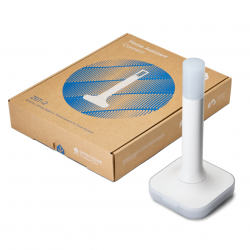
Zalety i wady NC-ZBT-9741
Zalety
- Antena Z igbee: Praca z bazą wyposażoną w antenę zapewnia najlepszą wydajność komunikacji Zigbee.
- Antena Matter Over Thread: Home Assistant Connect ZBT-2 może być używany jako router graniczny Thread w instalacji do łączenia urządzeń MatterOver Thread.
- EFR32MG24: Home Assistant Connect ZBT-2 integruje najnowsze osiągnięcia w technologii Zigbee.
- Kompatybilność z ZHA i Zigbee2MQTT: Anteny Home Assistant Connect ZBT-2 można używać z 2 znanymi platformami Zigbee w Home Assistant.
- Oficjalny produkt Home Assistant: Będąc produktem zaprojektowanym przez firmę Nabu Casa, twórcę projektu Home Assistant, gwarantujemy najlepszą wydajność.
Wady
- Rozmiar: Ta antena Zigbee zajmuje miejsce, więc musisz wziąć to kryterium pod uwagę.
- Cena: Będąc czymś więcej niż zwykłym kluczem USB Zigbee, ma wyższą cenę, ale jest to uzasadnione lepszą wydajnością.
Samouczek dotyczący korzystania z Home Assistant Connect ZBT-2
Kiedy instalujemy system automatyki domowej z technologią Zigbee lub Thread, potrzebujemy koordynatora Zigbee lub Thread.

Koordynator ten może znajdować się w centrum automatyki domowej.

Możemy też dodać go do naszego koncentratora automatyki domowej za pomocą klucza USB Zigbee lub Thread.

Kiedy klucz sprzętowy Zigbee/Thread USB był powszechnym formatem dla wszystkich marek, firmy takie jak Smlight zrewolucjonizowały tę koncepcję dzięki kluczom sprzętowym Zigbee/Thread over Ethernet, umożliwiając nam przeniesienie naszego klucza sprzętowego w dowolnym obszarze naszego domu, w którym mamy port Ethernet, bez konieczności podłączania go do naszego koncentratora automatyki domowej przez USB.

Ta rewolucja jest kontynuowana dzięki nowej koncepcji anteny Zigbee/Thread zaproponowanej przez Nabu Casa.

Odkryjmy wszystkie szczegóły tego nowego gwarantowanego sukcesu.

Ogólne cechy Home Assistant Connect ZBT-2
Jeśli otworzymy opakowanie, odkryjemy instrukcję obsługi.

Kabel USB-A do USB-C.

Podstawa z antypoślizgowymi płozami, aby nie przesuwała się po meblach.

Port USB-C do podłączenia do kompatybilnego koncentratora automatyki domowej.

Mamy też antenę Home Assistant Connect ZBT-2, którą można przykręcić do tej podstawy i która ma wskaźnik LED, który może być używany do wyświetlania różnych stanów.

Większość chipsetów Zigbee/Thread różnych marek ma zwykle model EFR32MG21.

Jednak pojawia się coraz więcej modeli EFR32MG24 i tak jest w przypadku tej nowej anteny Home Assistant Connect ZBT-2, która integruje nowy chipset oferujący lepszą wydajność.

Jest on podobny do wersji Z-Wave Home Assistant, ale ma mniejszy rozmiar.

W porównaniu do ZBT-1, pierwszej wersji, która była kluczem USB Zigbee, Nabu Casa wskazuje, że nowa antena Zigbee Home Assistant Connect ZBT-2 jest czterokrotnie szybsza, więc z pewnością będziemy mieli lepsze wrażenia.

Jeśli chodzi o kompatybilność, ta antena Zigbee/Thread może być używana na porcie USB 2.0 koncentratora, takiego jak Home Assistant Green, Home Assistant Yellow lub Raspberry Pi.

Jak zainstalować Home Assistant Connect ZBT-2
Aby używać anteny ZBT-2 z aplikacją Home Assistant, należy zainstalować oprogramowanie w wersji 2025.11 lub nowszej.

Aby zainstalować tę antenę, pierwszą rzeczą, którą należy zrobić, jest umieszczenie bazy w strategicznym miejscu i musi ona znajdować się poziomo na meblu, a nie pionowo na ścianie, a firma Nabu Casa zaleca przeniesienie tej anteny z dala od źródeł, które mogą powodować zakłócenia, takich jak metalowe powierzchnie, nadajniki, takie jak komputery lub routery, akwaria i wszelkie inne elementy, które mogą wpływać na jej działanie.

Przykręć antenę do podstawy.

Teraz należy podłączyć część USB-C kabla do portu USB-C stacji dokującej Home Assistant Connect ZBT-2.

Podłącz część USB-A kabla do portu USB 2.0 koncentratora Home Assistant.

To wszystko, możesz zacząć używać go z urządzeniami Zigbee lub Matter Over Thread.

Jak skonfigurować Home Assistant Connect ZBT-2
Odkryjmy różne zastosowania Home Assistant Connect ZBT-2.
Jak używać technologii Zigbee z ZBT-2 i ZHA po raz pierwszy?
Aby skonfigurować antenę ZBT-2, musisz przejść do interfejsu Home Assistant, a w moim przykładzie używam huba Home Assistant Green, więc mogę uzyskać dostęp do jego interfejsu z przeglądarki internetowej, wybierając http://homeassistant.local:8123/ lub wpisując jego adres IP.

W sekcji „Ustawienia” i „Urządzenia i usługi” automatycznie powinna pojawić się antena Zigbee Home Assistant Connect ZBT-2.

Możesz kliknąć przycisk „Dodaj”.

W tym momencie należy wybrać pomiędzy protokołem Zigbee a protokołem Thread.

Wybór ten zależy od posiadanej instalacji automatyki domowej. Jeśli masz urządzenia Zigbee, musisz wybrać ten protokół, aby połączyć je z anteną Home Assistant Connect ZBT-2. Jeśli natomiast w instalacji znajdują się urządzenia Matter Over Thread, należy wybrać Thread.
Na początek zamierzamy przetestować technologię Zigbee i oficjalny dodatek Home Assistant o nazwie ZHA, Zigbee Home Automation.

Teraz mamy 2 nowe opcje. Możemy wybrać zalecaną instalację lub instalację niestandardową, jeśli używamy znanej platformy, takiej jak Zigbee2MQTT.
Wypróbujmy zalecaną instalację.

Musimy poczekać kilka sekund, a teraz pojawi się nowe wyskakujące okienko Zigbee Home Automation z pytaniem, czy chcemy skonfigurować Home Assistant Connect ZBT-2. Klikamy „Submit” i czekamy kilka sekund na utworzenie nowej sieci Zigbee.

To wszystko, mamy utworzone urządzenia i możemy nacisnąć „Pomiń i zakończ”.

Teraz możemy dodawać nasze urządzenia Zigbee jedno po drugim za pomocą tej anteny ZBT-2 i oficjalnego dodatku Home Assistant o nazwie „Zigbee Home Automation”.

Należy jednak zauważyć, że NIE wszystkie urządzenia Zigbee są kompatybilne z automatyką domową Zigbee, dlatego zawsze zalecam sprawdzenie kompatybilności przed zakupem jakiegokolwiek urządzenia Zigbee, czy to żarówki, wtyczki, termostatu czy innego urządzenia.

Więcej informacji na temat kompatybilności można znaleźć na stronie https://zigbee.blakadder.com/.
Na tej stronie, która poleca wiele urządzeń Zigbee, możesz zobaczyć na niektórych z nich niebieską ikonę Home Assistant, co oznacza, że to urządzenie jest kompatybilne z Zigbee Home Automation.

Aby jednak uzyskać pełne doświadczenie z najbardziej wszechstronną listą kompatybilności produktów Zigbee, zalecam korzystanie z platformy Zigbee2MQTT, którą już szczegółowo przedstawiłem w innych treściach.

W moim przykładzie połączę czujnik temperatury i wilgotności Frient.

Proces jest podobny dla każdego urządzenia Zigbee, które chcesz połączyć. Kliknij „Dodaj integrację”.

I „Dodaj urządzenie Zigbee”.

W tym momencie antena ZBT-2 znajduje się w trybie asocjacji.

W związku z tym należy przełączyć urządzenie Zigbee w tryb asocjacji, postępując zgodnie z instrukcjami zawartymi w jego podręczniku.

Gotowe, nasze urządzenie pojawi się w interfejsie Home Assistant i możemy powtórzyć proces dla każdego nowego urządzenia.

Zamierzam dołączyć drugie urządzenie, tym razem wtyczkę Zigbee firmy Nous.

Jak zmigrować instalację Zigbee z ZBT-1 do ZBT-2 w ZHA?
Jeśli korzystałeś z Zigbee Home Automation z ZBT-1 z ZHA i chcesz zmigrować swoją instalację do ZBT-2, proces jest prosty.

Klucz sprzętowy ZBT-1 i antena ZBT-2 muszą być podłączone do koncentratora automatyki domowej Home Assistant.

Przejdź do „Ustawienia”, „Urządzenia i usługi”.

Następnie kliknij „Dodaj” w „Home Assistant Connect ZBT-2”.

Teraz wybierz „Migruj Zigbee do nowego adaptera”.

Oraz „Zalecana instalacja”.

Pojawi się wyskakujące okienko „Zigbee Home Automation”, aby skonfigurować ZBT-2. Klikamy na „Submit”.

Czekamy kilka sekund. Gotowe, mamy komunikat potwierdzający migrację naszej sieci Zigbee.

Widzimy, że w ZHA mamy naszą antenę ZBT-2.

Możemy również monitorować nasze gniazdo i zobaczyć aktualizacje z naszego czujnika temperatury i wilgotności, potwierdzając, że migracja została prawidłowo przeprowadzona.

Jak używać technologii Zigbee z ZBT-2 i Zigbee2MQTT po raz pierwszy?
Jak już wspomniałem, aby uzyskać jak najpełniejsze wrażenia z technologii Zigbee i tej anteny ZBT-2, zalecam korzystanie z platformy Zigbee2MQTT, która jest bardzo kompletna pod względem integracji urządzeń i funkcji.

Przed zakupem można sprawdzić, czy urządzenie Zigbee jest kompatybilne bezpośrednio na stronie internetowej Zigbee2MQTT i jego różnych dostępnych funkcji.

Aby użyć ZBT-2 z Zigbee2MQTT po raz pierwszy, musimy mieć tę antenę ZBT-2 podłączoną do naszego koncentratora automatyki domowej Home Assistant.

Teraz zainstalujmy dodatek „MQTT”.

Teraz przejdź do „Ustawień” i „Osób”.

Utwórzmy użytkownika i ustawmy hasło.

Rozpocznijmy nasz dodatek „MQTT”.

Możemy zweryfikować w logach, że został on uruchomiony poprawnie.

Teraz w sekcji „Ustawienia” i „Urządzenia i usługi”.

Kliknij „Dodaj integrację” i wyszukaj „MQTT”.

Wybieramy opcję ręcznego wprowadzania danych.

Wpisujemy adres IP brokera, czyli 127.0.0.1, oraz nazwę użytkownika i hasło, które wcześniej utworzyliśmy.

Teraz dodajmy plik Zigbee2MQTT do Home Assistant. W tym celu kopiujemy link Github pliku Zigbee2Mqtt.

I dodajemy go do sklepu z dodatkami w Home Assistant.

Po dodaniu w Home Assistant, zainstalujmy Zigbee2MQTT.

Teraz przejdź do „Ustawienia”, „System”, „Sprzęt”.

„Cały sprzęt.

Skopiujmy identyfikator odpowiadający naszej antenie ZBT-2.

Wracamy do Zigbee2MQTT i przechodzimy do „Configuration”. Klikamy na opcję „MQTT” i w polu „Base Topic” wpisujemy „zigbee2mqtt”.

Teraz w opcji „Serial”, w polu „Port” wklejamy skopiowane wcześniej ID. W adapterze wpisujemy „ember”. A w baudrate wpisujemy „460800”. Klikamy na „Save”.

A teraz klikamy „Start” Zigbee2MQTT.

Kliknij „Otwórz interfejs sieciowy”.

Następnie kliknij przycisk „Prześlij”.

Teraz, jeśli wrócimy do dodatku Zigbee2MQTT i w sekcji „Logs” zobaczymy komunikat „Zigbee2MQTT started!”, który potwierdza, że będziemy mogli korzystać z platformy.

Jeśli więc otworzymy interfejs sieciowy, będziemy mogli połączyć nasze urządzenia Zigbee.

W tym celu aktywujemy ten tryb asocjacji i mamy 4 min 15 s na dodanie urządzeń Zigbee.

Możemy więc ustawić każde urządzenie w trybie asocjacji.

Pojawiają się one w interfejsie Zigbee2MQTT. Teraz będziemy mogli kontrolować je i śledzić ich pomiary z Zigbee2MQTT za pomocą tej anteny ZBT-2.

Jak zmigrować instalację Zigbee z ZBT-1 do ZBT-2 na Zigbee2MQTT?
Jeśli masz już Zigbee2MQTT działający na ZBT-1, zobaczmy, jak przeprowadzić migrację do ZBT-2.

W moim osobistym przypadku migracja moich 2 urządzeń zadziałała, ale w zależności od środowiska mogą wystąpić pewne problemy z migracją, dlatego zalecam zapoznanie się z praktycznymi poradami na stronie Zigbee2MQTT: https://www.zigbee2mqtt.io/guide/faq/.

Aby przeprowadzić tę migrację, przejdź do „Ustawień” i „Dodatków”.

Teraz przejdź do „Zigbee2MQTT”.

Musisz kliknąć „Stop”, aby zatrzymać Zigbee2MQTT.

Można odłączyć klucz sprzętowy ZBT-1.

Następnie podłącz antenę ZBT-2 do koncentratora Home Assistant.

Przejdź do „Ustawienia”, „System”.

„Sprzęt.

„Cały sprzęt.

Można skopiować identyfikator anteny ZBT-2.

Teraz musisz przejść do Zigbee2MQTT.

I do „Konfiguracji”.

W sekcji „Serial” należy zastąpić stary identyfikator klucza sprzętowego ZBT-1 w polu „Port” wcześniej skopiowanym identyfikatorem odpowiadającym ZBT-2.

„Adapter” to nadal „ember”, a w baudrate należy wpisać „460800”.

Kliknij przycisk „Zapisz”.

Następnie kliknij „Start” Zigbee2MQTT.

Można śledzić w „Registration”, czy Zigbee2MQTT uruchamia się poprawnie i mamy komunikat „Zigbee2MQTT started!” potwierdzający poprawną konfigurację.

Teraz, jeśli przejdziemy do interfejsu Zigbee2MQTT, możemy aktywować i dezaktywować naszą wtyczkę i zobaczyć aktualizacje pomiarów temperatury i wilgotności naszego czujnika, potwierdzając, że migracja przebiegła pomyślnie.

W niektórych przypadkach konieczne jest odczekanie do kilku godzin, aby odzyskać komunikację z urządzeniami Zigbee po migracji.

W przypadku braku komunikacji można rozważyć ponowne uruchomienie urządzenia w celu ponownego nawiązania połączenia.

Jak używać technologii Matter Over Thread z ZBT-2
Interesem tej anteny ZBT-2 jest również możliwość korzystania z nowego standardu Matter, który obiecuje ujednolicić wszystkie ekosystemy.

Jak widzieliśmy w innych treściach na ten temat, urządzenia Matter zazwyczaj wykorzystują jedną z 2 technologii: Wi-Fi lub Thread.

W przypadku urządzeń Matter Wi-Fi nie jest potrzebna antena ZBT-2, można połączyć je bezpośrednio z Home Assistant.

Jednak w przypadku urządzeń Matter Thread jest to technologia podobna do Zigbee, tzn. potrzebny jest koordynator, a w tym przypadku można użyć anteny ZBT-2.

Należy zauważyć, że jeśli używasz tej anteny ZBT-2 do Thread, nie możesz jej używać do sieci Zigbee, chociaż zawsze możesz przełączać tryby, jeśli to konieczne, ale nie możesz używać Zigbee i Thread w tym samym czasie.

Załóżmy, że zaczynamy od zera z Matter i podłączamy antenę ZBT-2 do naszego huba.

Przechodzimy do „Ustawień” i „Urządzeń i usług”.

Pojawia się ZBT-2 i klikamy „Dodaj”.

Następnie wybierz opcję „Użyj jako adaptera wątków”.

Czekamy kilka sekund, aż nasza antena zostanie skonfigurowana. Otrzymujemy komunikat potwierdzający, że urządzenie zostało utworzone i klikamy „Zakończ”.

Teraz na naszym telefonie musimy mieć aplikację Home Assistant w najnowszej wersji. W tej aplikacji przejdź do „Ustawień” i „Konfiguracji”.

Przejdź do sekcji „Urządzenia i usługi”.

I przejdź do „Thread”.

Przejdźmy do ustawień.

Następnie kliknij „Wyślij poświadczenia do telefonu”.

Teraz będziemy mogli łączyć urządzenia Matter Over Thread.

Podobnie jak w przypadku tej anteny ZBT-2, która może korzystać z Zigbee lub Thread, nowe urządzenia pojawiające się na rynku również mają te 2 opcje, więc w niektórych przypadkach, na przykład w przypadku nowej żarówki Aqara, konieczne jest wcześniejsze skonfigurowanie technologii Thread.

W tym celu z aplikacji Aqara automatycznie widzę żarówkę, którą wcześniej zainstalowałem, aby miała prąd.

I mogę zmodyfikować jego użycie, aby mieć tryb wątku.

Teraz w aplikacji Home Assistant przejdź do sekcji „Urządzenia i usługi”.

Kliknij „Dodaj integrację”.

I wybierz opcję „Dodaj urządzenie Matter”.

Wybierz opcję „Nie. Jest nowy”.

A teraz musimy zeskanować kod QR, który zwykle znajduje się na urządzeniu lub na dokumencie dołączonym do opakowania.

Po kilku sekundach nasza żarówka Thread pojawi się w Home Assistant.

Teraz mogę ją włączać i wyłączać, wybrać intensywność od 0 do 100% i wybrać niestandardowy kolor.

Proces jest podobny dla każdego urządzenia Matter Thread, które zamierzamy połączyć, a w moim przykładzie zamierzam połączyć czujnik ruchu i światła Matter Thread firmy Aqara.

Teraz mogę wiedzieć, kiedy ruch jest wykrywany lub nie jest wykrywany i jaka jest zmierzona jasność.

Krótko mówiąc, ta antena Zigbee i Thread ZBT-2 z pewnością będzie nowym sukcesem Home Assistant, ponieważ pozwala nam na instalację Zigbee lub Thread z najlepszą wydajnością.

Zazwyczaj kupowane razem


Kup teraz Home Assistant ZBT-2

Absolwent Wyższego Dyplomu Technika Domotyki, licencjata zawodowego z e-commerce i marketingu cyfrowego oraz magistra SEO, od 2013 roku pracuję w sklepie internetowym z automatyką domową o nazwie Domadoo, gdzie mam okazję testować dużą część popularnych produktów na rynku Smart Home.